HighLevel / Tracking / Attribution
UTM-Parameter in HighLevel: der komplette Leitfaden, um jede Lead-Quelle zu tracken
Wie du UTM-Parameter in HighLevel planst, hinzufügst und auswertest, über E-Mail, Meta, Google, LinkedIn, TikTok, organische Social-Media-Beiträge, SMS und QR-Codes hinweg, damit jeder Lead und jeder Deal zeigt, woher er kam.
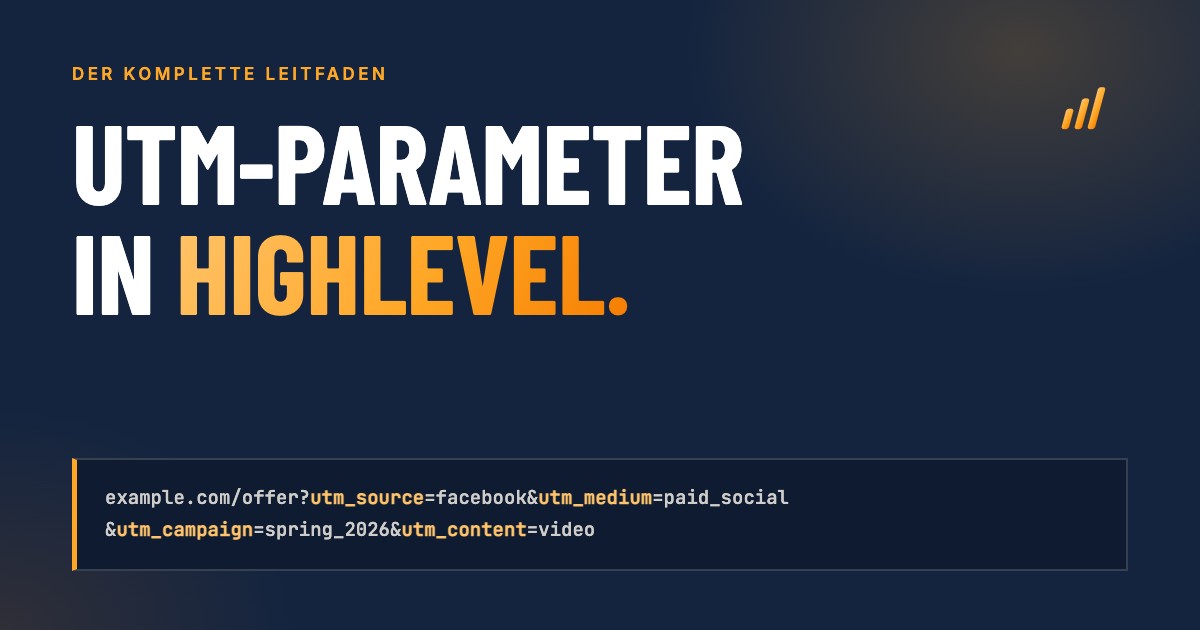
UTM-Parameter sind kleine Markierungen am Ende eines Links, die deinem CRM und deiner Analyse sagen, woher ein Besucher kam. In HighLevel entscheiden sie, was als Quelle eines Kontakts erscheint, welche Kampagnen Leads zugeschrieben bekommen und ob deine Dashboards Werbeausgaben mit gebuchten Gesprächen und gewonnenen Deals verbinden können. Mach es einmal richtig, und jeder Lead kommt mit seiner Herkunft an. Mach es falsch, und “Direct Traffic” oder “Third-Party” schlucken still deine besten Kampagnen.
Die meisten Leitfäden zu diesem Thema hören bei HighLevels E-Mail-Einstellungen auf. Dieser deckt den ganzen Weg ab: was UTM-Parameter sind, wie HighLevel sie erfasst, wie du ein Benennungssystem planst, das hält, wie du jeden Kanal markierst, den du nutzt (E-Mail, Meta, Google, LinkedIn, TikTok, organische Social-Media-Beiträge, SMS, QR-Codes und mehr), was du vermeiden solltest und wie du die Ergebnisse in HighLevel liest.
Die Kurzfassung: Leg eine Benennungskonvention in Kleinbuchstaben fest, bevor du irgendetwas markierst, markier jeden Link, der von außen auf deine Website zeigt, lass HighLevels Formulare, Kalender und Tracking-Skript die Werte erfassen, und werte sie mit Attribution-Filtern in deinen Dashboards aus. Leg eigene UTM-Felder nur an, wenn du nach Quelle suchen, segmentieren oder automatisieren musst, denn die eingebaute Attribution ist kein Kontaktfeld.
Was sind UTM-Parameter?
UTM-Parameter sind Schlüssel-Wert-Paare, die nach einem Fragezeichen am Ende einer URL angehängt werden, etwa ?utm_source=facebook&utm_medium=paid_social. Wenn jemand auf den Link klickt, reisen die Parameter mit auf die Landingpage, wo HighLevel und Google Analytics sie lesen und festhalten, woher der Besuch kam.
UTM steht für Urchin Tracking Module, benannt nach Urchin, dem Analyseunternehmen, das Google 2005 gekauft und zu Google Analytics gemacht hat. Der Name ist geblieben, und das Format wird heute von fast jedem Analysetool und CRM gelesen, auch von HighLevel.
Ein markierter Link sieht so aus:
https://example.com/free-estimate?utm_source=facebook&utm_medium=paid_social&utm_campaign=spring_insulation_2026&utm_content=video_testimonial
Der Teil vor dem ? ist die Seite. Alles danach ist Tracking. Die Seite selbst ändert sich nicht; der Besucher sieht so oder so denselben Inhalt.
Die fünf Standard-UTM-Parameter
| Parameter | Welche Frage er beantwortet | Beispielwerte | Pflicht |
|---|---|---|---|
utm_source | Wer hat den Besucher geschickt? Die Website, Plattform oder Liste. | facebook, google, newsletter, linkedin | Ja |
utm_medium | Welche Art Kanal war es? | paid_social, cpc, email, social, sms | Ja |
utm_campaign | Welche Kampagne oder Aktion? | spring_insulation_2026, webinar_oct | Ja |
utm_content | Welche Anzeige, welches Motiv oder welcher Link? | video_testimonial, header_button | Optional |
utm_term | Welches Keyword oder welche Zielgruppe? | spray_foam_insulation, lookalike_1pct | Optional |
Google Analytics 4 erkennt außerdem utm_id (eine Kampagnen-ID), utm_source_platform, utm_creative_format und utm_marketing_tactic. Die ersten beiden erscheinen in GA4-Berichten; die letzten beiden werden angenommen, aber in Standardberichten nicht angezeigt. HighLevels eingebaute Attributionsfelder konzentrieren sich auf die fünf Standardparameter plus Anzeigen- und Klick-IDs, deshalb sind die fünf oben die, die du zuerst richtig hinbekommen solltest.
Was UTM-Parameter nicht tun
UTM-Parameter tracken von sich aus nichts. Sie sind Etiketten. Etwas auf der Landingpage muss sie lesen und speichern: ein HighLevel-Formular, ein Kalender, ein Chat-Widget oder ein Bestellformular, HighLevels External-Tracking-Skript auf einer externen Website oder Google Analytics. Ein markierter Link, der auf einer Seite landet, auf der niemand zuhört, ist ein Etikett, das niemand liest.
Sie folgen einer Person auch nicht für immer. Sie beschreiben den Besuch, mit dem sie kamen. Deshalb speichert HighLevel für jeden Kontakt sowohl eine erste als auch eine letzte Attribution, siehe unten.
Wie erfasst HighLevel UTM-Parameter?
HighLevel speichert die Attribution, wenn ein Kontakt über einen seiner Erfassungspunkte konvertiert, in derselben Browsersitzung wie der markierte Besuch:
- ein abgeschicktes Formular oder eine Umfrage
- eine Kalenderbuchung
- ein Chat-Widget, sobald der Besucher seine Kontaktdaten angegeben hat
- ein ein- oder zweistufiges Bestellformular
In diesem Moment liest HighLevel die vollständige Seiten-URL, die UTM-Parameter, Klick-IDs wie gclid und fbclid und die verweisende Website und speichert sie am Kontakt. Das Ergebnis siehst du im Kontaktdatensatz, in der rechten Spalte unter dem Tab Activity.
Zwei Details aus HighLevels Dokumentation übersieht man leicht. Die Conversion muss auf der Seite passieren, auf der der Besucher gelandet ist, oder später in derselben Sitzung: Wenn zwischen dem markierten Link und deinem Formular eine Weiterleitung liegt, können die Parameter verloren gehen, und HighLevel schlägt als Lösung ein Pop-up-Formular auf der Landingpage vor. Und die Attribution entsteht nur durch eine Conversion; ein markierter Besuch, der nie etwas ausfüllt, hinterlässt nichts an einem Kontakt.
First Attribution und Latest Attribution
Jeder Kontakt trägt zwei Attributionsdatensätze:
- First Attribution: festgehalten bei der ersten Interaktion des Kontakts mit deinem Konto, etwa dem ersten abgeschickten Formular. Sie bleibt unverändert.
- Latest Attribution: festgehalten bei der jüngsten Interaktion und bei jeder neuen aktualisiert. Wenn jemand zuerst über eine Anzeige ein Formular ausgefüllt hat und Monate später über einen Newsletter-Link ein Gespräch bucht, zeigt die First Attribution weiterhin die Anzeige und die Latest Attribution den Newsletter.
Beide zählen. Die First Attribution sagt dir, welche Kanäle neue Leute bringen. Die Latest Attribution sagt dir, welche Kanäle bestehende Kontakte zum Handeln zurückholen.
Eines solltest du wissen, bevor du dich darauf verlässt: First und Latest Attribution sind keine Kontaktfelder. Es sind Datensätze am Kontakt, im Kontakt lesbar und in Berichten und Dashboard-Widgets nutzbar, aber du kannst die Kontaktliste nicht danach durchsuchen, sie nicht bearbeiten und sie nicht wie ein Feld verwenden. Wenn du das brauchst, brauchst du zusätzlich Custom Fields, siehe Wann brauchst du eigene UTM-Felder in HighLevel?
Session Source: wie HighLevel Traffic einordnet
Neben den rohen UTM-Werten ordnet HighLevel jede Attribution einer Session Source zu. Es prüft die vollständige Seiten-URL und die verweisende Domain gegen diese Regeln, in dieser Reihenfolge, und nimmt die erste, die passt:
| Reihenfolge | Regel | Session Source |
|---|---|---|
| 1 | utm_source enthält adwords | Paid Search |
| 2 | Die URL hat eine Klick-ID gclid, wbraid, gbraid oder msclkid | Paid Search |
| 3 | Die URL hat UTM-Parameter und die verweisende Domain ist google.com | Paid Search |
| 4 | utm_source enthält fb_ad, linkedin_ad, twitter_ad oder reddit_ad, oder die URL hat eine ctwa_clid (Click to WhatsApp) | Paid Social |
| 5 | Die verweisende Domain ist eine Social-Media-Seite | Social Media |
| 6 | Die verweisende Domain ist eine Suchmaschine (Google, Bing, Yahoo, DuckDuckGo) | Organic Search |
| 7 | Jede andere verweisende Domain | Referrals |
| 8 | Keine verweisende Domain und keine Tracking-Parameter | Direct Traffic |
| 9 | Ein eingehender Anruf, eine SMS, E-Mail, WhatsApp- oder Facebook-Nachricht | Others |
| 10 | Der Kontakt wurde in HighLevel von Hand angelegt | CRM UI |
| 11 | Der Kontakt wurde von einer Integration wie Zapier angelegt | Third-Party |
Bei Organic Search zeigt HighLevel das Suchwort, wenn es verfügbar ist, und “Unknown (SSL)”, wenn die Suchmaschine es verbirgt, was heute meistens der Fall ist.
Das ist wichtig für deine Benennung, und genau diesen Teil übersehen die meisten Leitfäden. HighLevels Session Source erkennt Paid Social an bestimmten Source-Werten wie fb_ad, während Google Analytics Paid Social an einer sozialen Quelle wie facebook in Kombination mit einem Medium erkennt, das mit paid beginnt. Eine Facebook-Anzeige mit utm_source=facebook landet trotzdem mit allen UTM-Werten in HighLevel, aber ihre Session Source wird Social Media statt Paid Social. Wie du dich entscheidest, steht im Abschnitt zur Planung.
UTM-Parameter auf Websites außerhalb von HighLevel erfassen
Wenn deine Website mit WordPress, Webflow oder etwas anderem gebaut ist, braucht HighLevel sein External-Tracking-Skript, um Besuche und abgeschickte Formulare dort zu sehen. Du findest es unter Settings, External Tracking. Kopier das Skript und füg es auf jeder Seite deiner Website vor dem schließenden </body>-Tag ein. Es erfasst UTM-Parameter, Seiten-URLs und Sitzungsdaten und erkennt Standard-HTML-Formulare, auch Gravity Forms, WPForms und Contact Form 7.
Drei Dinge, die du wissen solltest:
- Formulare in iframes werden von External Tracking nicht unterstützt. Das betrifft viele Formular-Widgets von Drittanbietern.
- Feldzuordnung: External Tracking ordnet die Felder eines externen Formulars deinen Kontaktfeldern nach Name und Beschriftung zu. Ein verstecktes Eingabefeld namens
utm_sourcein deinem WordPress-Formular kann ein Custom Field mit demselben Namen füllen. So bekommst du UTM-Werte von einer externen Website in durchsuchbare Felder. - HighLevel-Formulare, die auf deiner Website eingebettet sind, laden in einem iframe. HighLevels Einbettungsskript ist dafür gebaut, dass das Formular die übergeordnete Seite lesen kann, aber teste es: Schick das Formular von einer markierten URL ab und prüf den Kontakt. Wenn die UTM-Werte fehlen, füg dem Formular versteckte Felder für jeden UTM-Parameter hinzu und gib die Parameter der Seite an die URL des eingebetteten Formulars weiter.
Kontakte, die über Zapier, Make, die API oder einen CSV-Import angelegt werden, kommen als Third-Party ohne Browserdaten an, weil keine Browsersitzung beteiligt war. Wenn du Kontakte so anlegst, gib die UTM-Werte im selben Schritt als Felder mit.
Wie solltest du deine UTM-Parameter planen?
Plane UTM-Parameter, indem du eine kurze Benennungskonvention aufschreibst, bevor du einen einzigen Link markierst: eine feste Liste erlaubter Sources und Mediums, ein Muster für Kampagnennamen und eine Regel für Content und Term. Halt sie in einer gemeinsamen Tabelle fest, nutz Kleinbuchstaben mit Unterstrichen und erfinde nie spontan einen neuen Wert.
UTM-Daten sind nur so nützlich, wie sie einheitlich sind. Facebook, facebook, fb und facebook.com sind in jedem Bericht vier verschiedene Quellen. Niemand bemerkt die Aufteilung, bis jemand fragt, warum die Facebook-Leads um die Hälfte gesunken sind, und die Antwort ist, dass die Hälfte unter einer anderen Schreibweise abgelegt ist.
Schritt 1: Entscheide, welcher Bericht maßgeblich ist
Bevor du Werte wählst, entscheide, wo du die Frage “Welcher Kanal hat diesen Lead gebracht?” beantwortest.
Für Anzeigen gibt es zwei funktionierende Konventionen, und HighLevels eigene Hilfeartikel empfehlen eine davon.
Option A: HighLevels Vorlagen. HighLevels Dokumentation gibt bestimmte Vorlagen vor, damit seine Attribution Anzeigen richtig einordnet. Für Meta: utm_source=fb_ad, utm_medium={{adset.name}}, utm_campaign={{campaign.name}}, utm_content={{ad.name}}, plus campaign_id={{campaign.id}}. Für Google: utm_source=adwords, mit dem Anzeigennamen in utm_medium, dem Kampagnennamen in utm_campaign, dem Namen der Anzeigengruppe in utm_content, plus utm_keyword, utm_matchtype, campaign_id, ad_group_id und ad_id. HighLevels Rat zur Fehlerbehebung lautet, bei seinen Vorlagen zu bleiben, statt eigene zu erfinden.
- Vorteile: Die Session Source zeigt Paid Search und Paid Social richtig, und HighLevels Anzeigenberichte sowie die Filter UTM Campaign ID, Ad Group ID und Ad ID funktionieren alle.
- Nachteile: Google Analytics erkennt
fb_adundadwordsnicht als Quellen, und ein Anzeigengruppenname inutm_mediumverschiebt deine Anzeigen aus den bezahlten Kanälen von GA4.
Option B: GA4-freundliche Werte (utm_source=facebook, utm_medium=paid_social), wie im restlichen Leitfaden beschrieben.
- Vorteile: GA4 und die meisten anderen Analysetools ordnen den Traffic richtig ein, und jeder Kanal folgt einer einheitlichen Logik.
- Nachteile: In HighLevel zeigen Facebook-Anzeigen die Session Source Social Media statt Paid Social. Du wertest stattdessen über die Filter UTM Source und UTM Medium aus, und das funktioniert gut: HighLevels textbasierte UTM-Filter nutzen “enthält”, ein Filter auf
facebookerfasst also jede Facebook-Kampagne.
Was du wählen solltest: Wenn du dein Marketing in HighLevel beurteilst (die meisten inhabergeführten Unternehmen, weil in HighLevel aus Leads Opportunities und Umsatz werden), nimm Option A für Anzeigen auf Meta und Google und GA4-freundliche Werte für alles andere. Das Auto-Tagging von Google Ads sendet trotzdem die gclid, die GA4 für seine Google-Ads-Berichte braucht. Wenn du dein Marketing in Google Analytics beurteilst, nimm überall Option B und werte in HighLevel über die UTM-Filter aus.
Schritt 2: Leg deine Listen für Source und Medium fest
Schreib jeden Kanal auf, den du nutzt, und gib jedem genau eine Source und ein Medium. Ein Ausgangspunkt, der in HighLevel und GA4 funktioniert:
| Kanal | utm_source | utm_medium |
|---|---|---|
| Facebook-Anzeigen | facebook | paid_social |
| Instagram-Anzeigen | instagram | paid_social |
| Google-Suchanzeigen | google | cpc |
| Microsoft-(Bing-)Anzeigen | bing | cpc |
| LinkedIn-Anzeigen | linkedin | paid_social |
| TikTok-Anzeigen | tiktok | paid_social |
| Organische Facebook-Beiträge | facebook | social |
| Organische LinkedIn-Beiträge | linkedin | social |
| Google Business Profile | google | organic_gbp |
| Newsletter oder E-Mail-Kampagne | newsletter | email |
| SMS-Kampagne | sms | sms |
| QR-Code auf Gedrucktem | print oder der Name der Drucksache | qr |
| Partner- oder Empfehlungsseite | der Name des Partners | referral |
Zwei Hinweise zur Tabelle. Wenn du Option A gewählt hast, ersetz die Zeilen für Facebook-, Instagram- und Google-Anzeigen durch HighLevels Vorlagen und behalte den Rest. Und Google Analytics ordnet ein Medium qr oder organic_gbp unter “Unassigned” ein, solange du keine eigene Channel-Gruppe einrichtest, was in Ordnung ist, wenn HighLevel dein wichtigster Bericht ist.
Schritt 3: Wähl ein Muster für Kampagnennamen
Ein verlässliches Muster liest sich vom Allgemeinen zum Speziellen und hat immer dieselben Teile in derselben Reihenfolge:
[angebot_oder_thema]_[zielgruppe_oder_ort]_[jjjj]_[mm]
Zum Beispiel free_estimate_shawano_2026_09 oder spring_webinar_owners_2026_03. Datumsangaben in Kampagnennamen machen Berichte sortierbar und verhindern, dass zwei Kampagnen im Abstand von einem Jahr verschmelzen.
Schritt 4: Nutz Content und Term für die Details
utm_contenttrennt Motive oder Platzierungen innerhalb einer Kampagne:video_testimonial,carousel_before_after,header_button,footer_link.utm_termenthält das Keyword bei Suchanzeigen und die Zielgruppe bei Social-Anzeigen:lookalike_1pct,retargeting_site_30d.
Schritt 5: Führ ein UTM-Protokoll
Eine Tabelle mit einer Zeile pro markiertem Link: Datum, Kanal, die vollständige URL, jeder Parameter, wer ihn angelegt hat und wo er verwendet wurde. Das kostet eine Minute pro Link und spart Stunden, wenn eine Zahl in einem Bericht sechs Monate später keinen Sinn ergibt.
Wann brauchst du eigene UTM-Felder in HighLevel?
Du brauchst eigene UTM-Felder, wenn du nach Lead-Quelle suchen, filtern, automatisieren oder exportieren willst. HighLevels eingebaute First und Latest Attribution reichen für Berichte und Dashboards, aber sie sind keine Kontaktfelder: Du kannst die Kontaktliste nicht danach durchsuchen, keine Smart List danach bauen, sie nicht in Workflow-Bedingungen nutzen und sie nicht ändern.
Die meisten Konten nutzen am Ende beides. Die eingebaute Attribution übernimmt die Berichte ohne Einrichtung; die eigenen Felder machen die Quelle überall sonst nutzbar.
Was die eingebaute Attribution kann und was nicht
| Du willst… | Eingebaute First und Latest Attribution | Eigene UTM-Felder |
|---|---|---|
| Sehen, woher ein Kontakt kam | Ja, am Kontakt unter Activity | Ja, in den Feldern des Kontakts |
| Leads und Deals in Dashboards nach Quelle auswerten | Ja, mit Attribution-Filtern auf Kontakt- und Opportunity-Widgets | Möglich, aber die eingebauten Filter sind dafür gemacht |
| Ersten und letzten Kontaktpunkt getrennt behalten | Ja, automatisch | Nur wenn du zwei Feldsätze einrichtest |
| Die Kontaktliste durchsuchen oder eine Smart List nach Quelle bauen | Nein | Ja |
| Einen Workflow nach Quelle verzweigen (wenn Google Ads, dann…) | Nein | Ja |
| Die Quelle in einer Nachricht, einem Webhook oder einer Integration nutzen | Nein | Ja, als Platzhalter wie {{contact.utm_source}} |
| Kontakte mit ihrer Quelle exportieren | Nicht mit dem Standard-Kontaktexport | Ja, wie jedes andere Feld |
| Eine Quelle festhalten, wenn es keinen Webbesuch gibt (Zapier, API, Importe, Lead Ads) | Nein, diese erscheinen als Third-Party | Ja, wenn die Integration die Felder füllt |
Zusätzliche Parameter festhalten (gclid, fbclid, eigene Schlüssel) | Teilweise, Klick-IDs werden zur Einordnung gelesen | Ja, ein Feld pro Parameter |
Nutz die eingebaute Attribution, wenn
- du vor allem wissen willst, welche Kanäle Leads und Deals bringen, und Dashboards dir das beantworten
- deine Leads über HighLevel-Formulare, Umfragen, Kalender, Chat oder Bestellformulare konvertieren, oder auf einer externen Website mit External Tracking
- niemand nach Quelle suchen, segmentieren oder automatisieren muss
Leg eigene UTM-Felder an, wenn
- Vertrieb oder Support Kontakte nach Quelle finden müssen, zum Beispiel jeden Lead aus einer bestimmten Kampagne in diesem Monat
- ein Workflow auf die Quelle reagieren soll: eine andere Pipeline für Leads aus Google Ads, ein anderes Follow-up für Empfehlungspartner, eine interne Benachrichtigung bei wertvollen Kampagnen
- die Quelle HighLevel verlassen muss: in einem Webhook, einem Zapier-Schritt, einem Tabellenexport oder einem Bericht für jemanden ohne Dashboard-Zugang
- Kontakte ohne Browsersitzung ankommen, über Zapier, Make, die API, einen CSV-Import oder das Lead-Formular einer Plattform, und die Integration die Kampagne mitgeben kann
- du einen Parameter behalten willst, den HighLevel nicht als Attribution speichert, etwa die
gclid, um Offline-Conversions zurück zu Google Ads zu laden
So richtest du eigene UTM-Felder ein
- Leg die Felder an. Geh zu Settings, Custom Fields und leg einen Ordner wie “Lead source” an. Darin legst du pro Parameter ein einzeiliges Textfeld an: UTM Source, UTM Medium, UTM Campaign, UTM Content und UTM Term. Ergänz GCLID und FBCLID, wenn du Anzeigen auf Google oder Meta schaltest. Notier dir den Schlüssel jedes Felds, etwa
{{contact.utm_source}}. - Füg sie deinen Formularen als versteckte Felder hinzu. Zieh im Formular-Builder jedes UTM-Feld ins Formular und stell es auf versteckt, damit Besucher es nie sehen.
- Ordne jedes Feld seinem URL-Parameter zu. Setz in den Einstellungen des Felds den Query Key auf den exakten Parameternamen, etwa
utm_source. HighLevel füllt Formularfelder beim Laden des Formulars aus passenden URL-Parametern, ein Besuch mit?utm_source=facebookschreibt alsofacebookins versteckte Feld. Die Schlüssel unterscheiden Groß- und Kleinschreibung. - Wiederhol das für jedes Formular, jede Umfrage und jedes Bestellformular, das Leads sammelt. Ein Formular ohne die versteckten Felder sendet leere Werte.
- Teste. Öffne die Seite des Formulars mit einer markierten URL, schick einen Testeintrag ab und prüf beim neuen Kontakt sowohl die eigenen Felder als auch die Attribution unter Activity.
Behalte eine Kopie des ersten Kontaktpunkts, die sich nie ändert
Ein verstecktes Feld wird bei jedem Absenden gefüllt, bei einem Kontakt, der zweimal konvertiert, überschreibt der zweite Besuch also die UTM-Felder. Wenn du auch in Feldern einen dauerhaften ersten Kontaktpunkt willst, leg einen zweiten Satz an, etwa “First UTM Source” und “First UTM Campaign”, und einen kurzen Workflow:
- Trigger: Form Submitted (oder Contact Created).
- If/Else: First UTM Source ist leer.
- Wenn ja, Update Contact Field: setz First UTM Source auf
{{contact.utm_source}}, und dasselbe für die anderen Felder.
Die normalen UTM-Felder sind dann dein letzter Kontaktpunkt, die “First”-Felder dein erster, und beide sind durchsuchbar.
Mach Quellen mit Tags leicht filterbar
Tags sind in Smart Lists und Workflows am schnellsten zu filtern. Ein Workflow, der nach jedem abgeschickten Formular läuft, kann einen Tag aus der Quelle setzen, etwa source: google ads oder source: facebook ads, mit If/Else-Zweigen auf dem Feld UTM Source. Halt die Tag-Liste kurz und nutz sie für die wenigen Kanäle, die zählen; die Felder enthalten die Details.
Wie funktionieren UTM-Parameter in E-Mail-Kampagnen von HighLevel?
HighLevel kann jedem Link in deinen E-Mail-Kampagnen automatisch UTM-Parameter anhängen. Schalte das unter Email Marketing, Settings, Tracking ein. HighLevel hängt dann utm_source, utm_medium und optional utm_campaign an deine Links, plus bis zu fünf eigene Parameter deiner Wahl.
Die Standardparameter für E-Mails
| Parameter | HighLevel-Standard | Kannst du ihn ändern? |
|---|---|---|
utm_source | email | Nein, er ist fest |
utm_medium | email marketing | Ja |
utm_campaign | Kampagnenname und Versanddatum | Ja, aus den Optionen wählen oder weglassen |
| Eigene Parameter | Keine | Bis zu fünf mit eigenen Werten hinzufügen |
So richtest du es ein
- Geh zu Email Marketing, dann Settings, dann zur Option Tracking für E-Mail-Kampagnen.
- Schalte das UTM-Tracking ein. Es gilt jetzt standardmäßig für alle E-Mail-Kampagnen.
- Änder
utm_mediumvonemail marketingaufemail. HighLevels eigene Empfehlung ist, Leerzeichen in Werten zu vermeiden, und ein Medium aus einem Wort passt zum E-Mail-Kanal in GA4 und zu jedem anderen Tool ohne Kodierungsprobleme. - Wähl, was
utm_campaignenthalten soll. Kampagnenname plus Versanddatum hält getrennte Versände in Berichten auseinander. - Klick auf Add Custom Parameter für alles Zusätzliche, zum Beispiel
utm_content=newsletter, um Newsletter von einmaligen Aktionen zu unterscheiden. Hak die Parameter an, die enthalten sein sollen. - Für eine einzelne Kampagne, die nicht markiert werden soll, schalte das Tracking auf ihrer Seite Send oder Schedule aus.
- Schick dir selbst eine Testkampagne, klick jeden Link und prüf die URL im Browser, bevor du an deine Liste versendest.
Grenzen bei E-Mail-UTMs
- Trigger Links werden nicht markiert. HighLevel sagt, dass UTM-Parameter in der aktuellen Version nicht mit Trigger Links funktionieren. Wenn ein Link in Berichten getrackt werden soll, nimm einen normalen Link.
- Links brauchen eine vollständige URL, die mit
https://beginnt, und korrekte Syntax, sonst werden die Parameter eventuell nicht richtig angehängt. - Die Einstellung gilt für E-Mail-Kampagnen. Links in Workflow-E-Mails und in SMS deckt sie nicht ab. Markier diese URLs selbst, nach derselben Konvention.
Wie nutzt du UTM-Parameter über E-Mail hinaus?
E-Mail ist der einfache Teil, weil HighLevel die Links für dich markiert. Die meisten Leads kommen aus Anzeigen, Social-Media-Beiträgen, der Suche und Offline-Material, und jeder dieser Kanäle braucht seine eigene Methode. Unten steht, wie du jeden markierst, damit die Werte unversehrt bei HighLevel ankommen.
Meta-Anzeigen (Facebook und Instagram)
Meta hat auf Anzeigenebene ein eigenes Feld URL parameters unter dem Ziel und unterstützt dynamische Werte, die es beim Klick automatisch füllt. Trag das ins Feld URL parameters ein, nicht in die Website-URL selbst:
utm_source=facebook&utm_medium=paid_social&utm_campaign={{campaign.name}}&utm_content={{ad.name}}&utm_term={{adset.name}}
Metas dynamische Parameter sind {{campaign.name}}, {{campaign.id}}, {{adset.name}}, {{adset.id}}, {{ad.name}}, {{ad.id}}, {{placement}} und {{site_source_name}}. Der letzte liefert fb, ig, msg oder an (Audience Network), den du als Source nutzen kannst, wenn Facebook und Instagram automatisch getrennt werden sollen.
Meta hängt außerdem seine eigene Klick-ID fbclid an. HighLevel speichert sie, aber erst die UTM-Parameter machen Kampagnen in deinen Berichten lesbar. Weil Meta Namen dynamisch einsetzt, benenn deine Kampagnen, Anzeigengruppen und Anzeigen nach derselben Konvention in Kleinbuchstaben wie deine UTMs, sonst werden diese Namen zu unordentlichen UTM-Werten.
Wenn du HighLevels Vorlage folgst (Option A im Abschnitt zur Planung), lautet das Feld URL parameters stattdessen:
utm_source=fb_ad&utm_medium={{adset.name}}&utm_campaign={{campaign.name}}&utm_content={{ad.name}}&campaign_id={{campaign.id}}
Bei Lead Ads (Instant Forms) besucht der Lead deine Website nie, es gibt also keine URL zu markieren. Die Quelle kommt dann aus der Facebook-Integration.
Google Ads
Lass das Auto-Tagging an. Es hängt an jeden Klick eine gclid, die Google Analytics für seine Google-Ads-Berichte nutzt und mit der HighLevel den Lead als Paid Search einordnet. Dann füg UTM-Parameter für lesbare Kampagnendaten in HighLevel hinzu, über das Final URL Suffix auf Konto- oder Kampagnenebene, damit sie für jede Anzeige gelten:
utm_source=google&utm_medium=cpc&utm_campaign={campaignid}&utm_content={creative}&utm_term={keyword}
Die Werte in geschweiften Klammern sind ValueTrack-Parameter, die Google beim Klick füllt. Nützlich sind unter anderem {campaignid}, {adgroupid}, {creative} (die Anzeigen-ID), {keyword}, {matchtype}, {device} und {network}. ValueTrack liefert für Kampagnen IDs statt Namen, führ also eine einfache Zuordnung von Kampagnen-IDs und Namen, oder füg einen eigenen Parameter hinzu, wenn du den Namen in der URL willst.
HighLevels eigene Google-Ads-Vorlage (Option A im Abschnitt zur Planung) nutzt utm_source=adwords und ergänzt utm_keyword={keyword}, utm_matchtype={matchtype}, campaign_id={campaignid}, ad_group_id={adgroupid} und ad_id={creative}. Die letzten drei speisen die Filter UTM Campaign ID, UTM Ad Group ID und UTM Ad ID in HighLevels Dashboard-Widgets. Die Vorlage nutzt außerdem Platzhalter für Kampagnen-, Anzeigengruppen- und Anzeigennamen; Googles Standardliste der ValueTrack-Parameter bietet IDs statt Namen, klick also nach der Einrichtung auf eine Testanzeige und prüf, welche Werte tatsächlich am Kontakt ankommen.
Wenn eine gclid und UTM-Parameter vorhanden sind, nutzt Google Analytics standardmäßig die gclid. Es gibt eine GA4-Property-Einstellung, mit der manuelle Markierungen das Auto-Tagging überschreiben, aber die meisten Werbetreibenden lassen sie aus, damit GA4 seine vollständigen Google-Ads-Daten behält. Deine UTMs erreichen HighLevel so oder so.
Microsoft Advertising (Bing)
Microsoft Ads markiert Klicks automatisch mit msclkid, was HighLevel als Paid Search liest. Füg UTM-Parameter über das Final URL Suffix auf Konto- oder Kampagnenebene hinzu, genau wie bei Google Ads:
utm_source=bing&utm_medium=cpc&utm_campaign={CampaignId}&utm_content={AdId}&utm_term={keyword}
LinkedIn-Anzeigen
LinkedIn unterstützt dynamische UTM-Parameter, die einmal auf Kampagnenebene festgelegt und dann auf jede Anzeige der Kampagne angewendet werden. Setz sie in doppelte geschweifte Klammern:
utm_source=linkedin&utm_medium=paid_social&utm_campaign={{CAMPAIGN_NAME}}&utm_content={{CREATIVE_ID}}
Verfügbare Werte sind unter anderem {{CAMPAIGN_GROUP_NAME}}, {{CAMPAIGN_NAME}}, {{CAMPAIGN_ID}} und {{CREATIVE_ID}}, in neueren Versionen der Plattform auch Motivnamen. Bei LinkedIn Lead Gen Forms gibt es, wie bei Metas Instant Forms, keinen Besuch einer Landingpage, den man markieren könnte.
TikTok-Anzeigen
TikTok nutzt Makros mit doppelten Unterstrichen in den Einstellungen für URL-Parameter jeder Anzeige:
utm_source=tiktok&utm_medium=paid_social&utm_campaign=__CAMPAIGN_NAME__&utm_content=__CID_NAME__&utm_term=__AID_NAME__
Achte auf die Benennung: In TikToks Makros ist __AID__ die Anzeigengruppe, nicht die Anzeige, und __CID__ das Motiv, nicht die Kampagne.
Organische Social-Media-Beiträge und HighLevels Social Planner
Auch organische Beiträge brauchen markierte Links, sonst kommt jeder Klick daraus als allgemeiner Social-Media-Traffic ohne Kampagne an. Nutz utm_medium=social, damit sie von bezahlten Social-Media-Anzeigen getrennt bleiben:
https://example.com/guide?utm_source=linkedin&utm_medium=social&utm_campaign=utm_guide_2026_09&utm_content=post_carousel
Wenn du Beiträge in HighLevels Social Planner planst, kannst du in seinem Link-Kürzer eine UTM-Kampagne wählen oder anlegen und eigene UTM-Parameter hinzufügen, bevor der Kurzlink erzeugt wird. Leg utm_source pro Plattform selbst fest, denn ein Beitrag wird oft auf mehreren Netzwerken gleichzeitig veröffentlicht, und ein einziger Source-Wert würde sie zusammenwerfen.
Für deine Bio-Links (Instagram, TikTok, LinkedIn-Profil) nimm einen markierten Link mit utm_content=bio. Bio-Traffic ist oft ein großer, unsichtbarer Teil des organischen Social-Media-Traffics.
Google Business Profile
Klicks auf den Website-Button deines Google Business Profile sehen standardmäßig wie organische Suche aus. Markier den Website-Link in deinem Profil:
https://example.com/?utm_source=google&utm_medium=organic_gbp&utm_campaign=gbp_listing
Nimm eine eigene Markierung für den Termin- oder Buchungslink, wenn du einen hast, zum Beispiel utm_content=booking_button. Das ist für ein lokales Unternehmen oft eine der Quellen mit der höchsten Conversion, und ohne Markierung verschwindet sie in “Organic Search”.
SMS-Kampagnen und Workflows
UTM-Parameter werden SMS-Links nicht automatisch hinzugefügt. Markier die URL selbst mit utm_source=sms&utm_medium=sms, und denk daran, dass Trigger Links in HighLevel keine UTM-Parameter mitnehmen. Markierte URLs sind lang, was in SMS zählt; ein Link-Kürzer mit eigener Domain hält sie übersichtlich, solange er den Query-String erhält (teste es).
QR-Codes, Drucksachen und Offline
Ein QR-Code ist nur ein Link, markier also die URL, bevor du den Code erzeugst:
https://example.com/offer?utm_source=trade_show_booth&utm_medium=qr&utm_campaign=home_show_2026_03
Nimm für jede Drucksache eine andere utm_source oder utm_content (Flyer, Schild, Fahrzeugbeschriftung, Visitenkarte), damit du sie auseinanderhalten kannst. Wenn der Code in großer Auflage gedruckt wird, nimm einen dynamischen QR-Code oder eine Weiterleitung, die du kontrollierst, damit du das Ziel später ändern kannst, ohne neu zu drucken.
Partner, Verzeichnisse und Gastbeiträge
Jeder Link, den du auf der Website von jemand anderem kontrollierst, sollte mit dem Namen des Partners als Source und referral als Medium markiert sein. Unmarkiert erscheinen sie trotzdem als Referrals, aber nur als Domainname, ohne Kampagne und ohne Möglichkeit, zwei Links auf derselben Website zu unterscheiden.
Was sind die Best Practices für UTM-Parameter in HighLevel?
Die Best Practice ist Einheitlichkeit: eine Benennungskonvention in Kleinbuchstaben, aufgeschrieben, von allen genutzt und geprüft, bevor ein Link live geht. Die praktischen Regeln unten halten HighLevels Attribution sauber und seine Dashboards vertrauenswürdig.
- Nutz für alles Kleinbuchstaben. Werte unterscheiden in HighLevel und GA4 Groß- und Kleinschreibung.
Facebookundfacebooksind zwei Quellen. - Nutz Unterstriche, keine Leerzeichen. Leerzeichen werden zu
%20oder+und brechen Filter. HighLevels eigene E-Mail-Empfehlung sagt dasselbe. - Gib immer Source, Medium und Campaign an. Diese drei sind das Minimum für einen nützlichen Bericht. Fehlende Werte erscheinen in GA4 als “(not set)” und in HighLevel als leere Felder.
- Bau Links mit einem Tool, nicht von Hand. HighLevels kostenloser UTM builder hat Felder für Basis-URL, Source, Medium, Name, Term und Content der Kampagne. Er kommt mit Seiten klar, die schon einen Query-String haben, indem er mit
&statt einem zweiten?anhängt, und er kodiert die Werte für dich. - Nutz dynamische Parameter in Werbeplattformen. Meta, Google, Microsoft, LinkedIn und TikTok setzen Kampagnen- und Anzeigennamen beim Klick ein. Das vermeidet Tippfehler und funktioniert weiter, wenn du Anzeigen duplizierst.
- Benenn Kampagnen in den Werbeplattformen so, wie du UTMs benennst. Mit dynamischen Parametern werden die Namen der Werbeplattform zu deinen UTM-Werten.
- Teste jeden neuen Link. Klick ihn, bestätige, dass die Landingpage mit den Parametern in der Adressleiste lädt, schick ein Testformular ab und prüf die Attribution des Testkontakts in HighLevel.
- Halt das UTM-Protokoll aktuell. Eine Tabelle schlägt das Gedächtnis, wenn eine Zahl Monate später falsch aussieht.
- Markier die Kanäle, an die niemand denkt: Google Business Profile, Bio-Links, E-Mail-Signaturen, QR-Codes, Einträge bei Partnern.
- Prüf monatlich. Schau dir die Werte für UTM Source und UTM Medium in deinem Dashboard auf Schreibvarianten an und stell die Gewohnheit ab, bevor sie sich ausbreitet.
Was solltest du bei UTM-Parametern vermeiden?
Vermeide alles, was deine Daten aufteilt, überschreibt oder verliert: uneinheitliche Schreibweisen, UTM-Markierungen an deinen eigenen internen Links, persönliche Daten in Parametern und Weiterleitungen oder iframes, die die Parameter verlieren, bevor HighLevel sie lesen kann.
- UTM-Markierungen an internen Links. Markier nie Links von einer Seite deiner Website zu einer anderen. Ein markierter interner Link startet eine neue Sitzung und überschreibt die echte Quelle. Der Besucher, der über eine bezahlte Anzeige kam, sieht jetzt aus, als käme er von deinem eigenen Banner auf der Startseite.
- Persönliche Daten in Parametern. Keine Namen, E-Mail-Adressen oder Telefonnummern in UTM-Werten. Sie landen in Analysetools und in geteilten URLs. HighLevel und Google raten beide davon ab.
- Uneinheitliche Werte.
fb,facebook,Facebookundfacebook.comfür denselben Kanal. Nimm einen und setz ihn durch. - Sich auf das Medium “email marketing” verlassen. HighLevels E-Mail-Standard enthält ein Leerzeichen. Änder es einmal in den Einstellungen auf
email. - Erwarten, dass Trigger Links UTMs mitnehmen. Tun sie in HighLevels aktueller Version nicht.
- Weiterleitungen und Link-Kürzer, die den Query-String entfernen. Manche Weiterleitungen verwerfen alles nach dem
?. Teste die endgültige Landing-URL, nicht nur den Link, den du eingefügt hast. - Formulare in iframes auf externen Websites ohne Ausweichlösung. External Tracking kann sie nicht lesen. Nutz versteckte UTM-Felder oder ein HighLevel-Formular mit getesteter Einbettung.
- Eine Konvention mitten in einer Kampagne ändern. Das teilt die Kampagne auf zwei Wertesätze auf. Änder Konventionen zwischen Kampagnen und notier das Datum in deinem UTM-Protokoll.
- Einen Link auf die Website einer anderen Firma markieren. UTMs helfen nur bei Links, die auf Seiten führen, die du trackst.
- UTMs statt Auto-Tagging von Google Ads nutzen. Lass das Auto-Tagging an; füg UTMs zusätzlich hinzu, nicht stattdessen.
Wie wertest du UTM-Parameter in HighLevel aus?
Werte UTM-Parameter in HighLevel auf drei Ebenen aus: in einzelnen Kontaktdatensätzen, um zu prüfen, was erfasst wurde, in den Attributionsberichten für Summen nach Quelle, und in eigenen Dashboard-Widgets mit Filtern auf Attribution und UTM-Feldern, um Quellen mit Kontakten, Opportunities und Umsatz zu verbinden.
1. Einen einzelnen Kontakt prüfen
Öffne einen Kontaktdatensatz und schau in der rechten Spalte unter dem Tab Activity. Die Attributionsdetails, mit First Attribution und Latest Attribution, zeigen die Landingpage, die UTM-Werte und die Session Source für diesen Kontakt. Hier prüfst du Tests und suchst nach einer einzelnen fehlenden Quelle. Wenn du eigene UTM-Felder eingerichtet hast, vergleich sie hier mit der eingebauten Attribution; für denselben Besuch sollten sie übereinstimmen.
2. Die Attributionsberichte nutzen
HighLevels Berichte enthalten Attributionsberichte, die Leads und Umsatz nach Quelle summieren, mit einem Schalter zwischen erster und letzter Attribution. Nutz die erste Attribution, um Kanäle zu bewerten, die neue Leute bringen, und die letzte, um Kanäle zu bewerten, die Leute zurückholen.
3. Eigene Widgets mit Attribution-Filtern bauen
Für die meiste Kontrolle baust du eigene Dashboard-Widgets. Filter für Attribution und UTM gibt es auf Contact- und Opportunity-Widgets. Die Opportunity-Widgets sind die wertvollen: Sie verbinden eine Quelle mit der Pipeline-Phase und dem Deal-Wert, nicht nur mit einer Anzahl Leads.
So richtest du eins ein:
- Öffne dein Dashboard und wechsle in den Edit-Modus.
- Füg ein Contact- oder Opportunity-Widget hinzu oder bearbeite eins.
- Öffne den Tab Conditions.
- Klick auf Add Filter und wähl Attribution. Dieser Schritt muss zuerst kommen; die UTM-Felder erscheinen erst danach.
- Wähl First Attribution oder Latest Attribution.
- Klick auf +AND, um eine Bedingung hinzuzufügen, und wähl das UTM- oder Attributionsfeld.
- Wähl den Operator, gib den Wert ein und speichere.
Die Felder, nach denen du filtern kannst:
| Feld | Was es enthält | Operatoren |
|---|---|---|
| Medium | HighLevels Interaktionstyp | Is, Is not, Is one of, Is none of |
| Session Source | HighLevels Traffic-Einordnung | Is one of, Is none of |
| UTM Source | Die erfasste utm_source | Contains |
| UTM Medium | Das erfasste utm_medium | Contains |
| UTM Campaign | Die erfasste utm_campaign | Contains |
| UTM Content | Der erfasste utm_content | Contains |
| UTM Keyword | Der Keyword-Wert | Contains |
| UTM Matchtype | Der Wert für den Match-Typ | Contains |
| UTM Campaign ID | Die Kampagnenkennung | Is, Is not |
| UTM Ad Group ID | Die Kennung der Anzeigengruppe | Is, Is not |
| UTM Ad ID | Die Anzeigenkennung | Is, Is not |
Ein paar Dinge, mit denen diese Widgets besser funktionieren:
- Gruppier nach Session Source oder Medium, um eine Aufschlüsselung in einem Ring- oder Balkendiagramm zu sehen. Das Gruppieren funktioniert nur mit einer einzigen Filtergruppe, halt die Bedingungen also in einer Gruppe.
- Nutz “contains” zu deinem Vorteil. Ein Filter auf UTM Campaign, der
2026_09enthält, zeigt jede Kampagne aus September 2026, wenn deine Benennungskonvention Datumsangaben in Kampagnennamen vorsieht. - Tabellen-Widgets können Attributionsspalten zeigen, sobald du First oder Latest Attribution hinzufügst, und gespeicherte Widgets lassen sich für tiefere Analysen in einer Tabelle exportieren.
Fragen, für die sich ein Dashboard lohnt
- Welche
utm_sourcehat in diesem Quartal die meisten Opportunities gebracht, nicht nur Kontakte? - Welche Kampagnen haben gewonnene Deals gebracht, und wie hoch war der Gesamtwert pro Kampagne?
- Wie unterscheiden sich erste und letzte Attribution bei gewonnenen Deals? (Die Lücke zeigt, welche Kanäle Beziehungen beginnen und welche sie abschließen.)
- Welche Meta- oder Google-Anzeigen, nach
utm_content, bringen Leads, die tatsächlich Gespräche buchen?
Mit Google Analytics vergleichen, aber keine perfekte Übereinstimmung erwarten
Google Analytics zählt Sitzungen und Ereignisse. HighLevel zählt Kontakte und Opportunities. Sie werden nie genau übereinstimmen: Werbeblocker, Einwilligungsentscheidungen, geräteübergreifende Wege und der Unterschied zwischen einem Besuch und einem Lead erzeugen alle Lücken. Nutz GA4, um Traffic und Verhalten auf der Website zu verstehen, und HighLevel, um zu verstehen, welche Quellen zu Kunden werden.
Fehlerbehebung: Warum fehlt meine Lead-Quelle oder ist falsch?
Wenn ein Kontakt keine UTM-Werte, Direct Traffic oder Third-Party zeigt, obwohl du eine Kampagne erwartet hast, geh diese Liste durch:
- Hat der Link die Parameter mitgebracht? Klick ihn und prüf die Adressleiste auf der Landingpage. Weiterleitungen, Link-Kürzer und manche Link-Wrapper entfernen sie.
- Ist die Conversion auf der Landingpage passiert oder hinter einer Weiterleitung? HighLevel speichert die Attribution innerhalb derselben Sitzung, aus der endgültigen URL. Ein Formular, das über eine Weiterleitung erreicht wird, kann die Parameter verlieren; ein Pop-up-Formular auf der Landingpage vermeidet das.
- Hat der Kontakt über einen Erfassungspunkt von HighLevel konvertiert? Formulare, Umfragen, Kalender, Chat-Widgets und Bestellformulare speichern die Attribution. Ein von Hand angelegter Kontakt ist CRM UI; einer, der über Zapier, die API oder einen Import angelegt wurde, ist Third-Party.
- Ist auf einer externen Website External Tracking installiert, auf der Seite, auf der das Formular abgeschickt wurde, und ist das Formular ein Standard-HTML-Formular statt eines iframes?
- Gibt es irgendwo auf der Website einen markierten internen Link, der die ursprüngliche Quelle überschrieben hat?
- Ist der Besucher gegangen und zurückgekommen? Der erste Besuch war vielleicht markiert, der Besuch mit der Conversion nicht. Prüf die First Attribution ebenso wie die Latest.
- War es ein Trigger Link? Trigger Links nehmen keine UTM-Parameter mit.
- Sind die Werte so geschrieben, wie dein Filter es erwartet? Ein Dashboard, das auf
facebookfiltert, übersiehtFacebook, wenn jemand die Regel mit den Kleinbuchstaben gebrochen hat. - Eigene UTM-Felder leer, aber Attribution gefüllt? Dem Formular fehlen die versteckten Felder, oder der Query Key eines Felds stimmt nicht exakt mit dem Parameternamen überein.
Quellen
- HighLevel: Understanding UTM parameters for email campaigns
- HighLevel: How to add attribution and UTM parameters as filters on custom widgets
- HighLevel: Understanding attribution traffic sources
- HighLevel: How to set up Facebook ad reporting
- HighLevel: Tracking external forms with External Tracking
- HighLevel: Social Planner link shortener
- HighLevel: Free UTM builder
- Google: URL builders and UTM parameters in Google Analytics
- Google: Default channel group rules in Google Analytics
- Google: Tracking with ValueTrack parameters und About auto-tagging
- LinkedIn: Dynamic UTM tracking
- TikTok: About UTM parameters
FAQ
Häufige Fragen
Trackt HighLevel UTM-Parameter automatisch?
Ja. Wenn ein Kontakt über ein HighLevel-Formular, eine Umfrage, einen Kalender, ein Chat-Widget oder ein Bestellformular konvertiert, liest HighLevel die UTM-Parameter in der Seiten-URL und speichert sie als Attribution des Kontakts. Auf einer externen Website braucht es dafür das External-Tracking-Skript. Die UTM-Parameter musst du trotzdem selbst an deine Links hängen; HighLevel speichert nur, was die URL mitbringt.
Wo sehe ich die UTM-Parameter eines Kontakts in HighLevel?
Öffne den Kontaktdatensatz und schau in der rechten Spalte unter dem Tab Activity. Die Attributionsdetails, darunter UTM Source, Medium und Campaign, stehen dort als First Attribution und Latest Attribution. Für Summen über viele Kontakte nutzt du die Attributionsberichte oder ein eigenes Dashboard-Widget mit Attribution-Filtern.
Kann ich in HighLevel Kontakte nach UTM Source suchen oder filtern?
Nicht mit der eingebauten First und Latest Attribution, denn das sind keine Kontaktfelder. Um Kontakte zu suchen, Smart Lists zu bauen oder Workflows nach Quelle zu verzweigen, leg für jeden UTM-Parameter ein Custom Field an, füg sie deinen Formularen als versteckte Felder mit passenden Query Keys hinzu und setz optional per Workflow einen Tag pro Quelle.
Was ist der Unterschied zwischen First Attribution und Latest Attribution?
First Attribution hält die erste Interaktion des Kontakts mit deinem Konto fest, etwa das erste abgeschickte Formular, und bleibt unverändert. Latest Attribution hält die jüngste Interaktion fest und wird bei jeder neuen aktualisiert. Nutz die First Attribution, um zu beurteilen, was neue Leute bringt, und die Latest Attribution, um zu beurteilen, was bestehende Kontakte zurückholt.
Wie füge ich UTM-Parameter zu E-Mail-Kampagnen in HighLevel hinzu?
Geh zu Email Marketing, dann Settings, dann Tracking. Schalte das UTM-Tracking ein, pass die Standardwerte für utm_medium und utm_campaign an und füg bis zu fünf eigene Parameter hinzu. HighLevel hängt sie dann an die Links in jeder E-Mail-Kampagne. Für eine einzelne Kampagne kannst du das Tracking auf ihrer Send- oder Schedule-Seite ausschalten.
Funktionieren UTM-Parameter mit Trigger Links in HighLevel?
Nein. HighLevels Dokumentation sagt, dass UTM-Parameter in der aktuellen Version nicht mit Trigger Links funktionieren. Wenn ein Link beides braucht, nimm einen normalen markierten Link und lös die Automatisierung anders aus, zum Beispiel mit einem Trigger für Seitenaufruf oder Formularversand auf der Landingpage.
Soll ich HighLevels UTM-Vorlagen mit fb_ad und adwords nutzen?
Ja, wenn du dein Marketing in HighLevel beurteilst. HighLevels Attribution erkennt utm_source=fb_ad und utm_source=adwords als Paid Social und Paid Search, und seine Anzeigenberichte bauen auf seinen Vorlagen auf. Der Nachteil: Google Analytics erkennt diese Werte nicht. Wenn Google Analytics dein wichtigster Bericht ist, nimm stattdessen Werte wie facebook und paid_social und filtere in HighLevel nach den UTM-Feldern.
Soll ich bei Google Ads UTM-Parameter nutzen, wenn Auto-Tagging an ist?
Kannst du, und für dein CRM lohnt es sich oft. Lass das Auto-Tagging an, damit die gclid Google Analytics und HighLevel erreicht, und füg UTM-Parameter über das Final URL Suffix hinzu, damit dein CRM lesbare Kampagnendaten bekommt. Google Analytics nutzt standardmäßig die gclid, wenn beides vorhanden ist.
Unterscheiden UTM-Parameter Groß- und Kleinschreibung?
Ja. utm_source=Facebook und utm_source=facebook werden als zwei verschiedene Quellen erfasst, in HighLevel und in Google Analytics. Nutz für jeden Wert Kleinbuchstaben und misch nie.
Kann ich UTM-Parameter an Links innerhalb meiner eigenen Website hängen?
Nein. Ein UTM-Parameter an einem internen Link startet eine neue Sitzung und ersetzt die echte Quelle des Besuchs. Ein Besucher, der über eine Google-Anzeige kam und dann auf deiner Website einen markierten Button klickt, wird so erfasst, als käme er von diesem Button. Markier nur Links, die von außerhalb auf deine Website zeigen.

Geschrieben von
Konstantin von BrockeGründer von Ímpetu Consulting. Konstantin kümmert sich um Marketing, Websites und CRM-Systeme für inhabergeführte Unternehmen und baut das Tracking, das zeigt, was sich davon auszahlt.