HighLevel / Rastreo / Atribución
Parámetros UTM en HighLevel: guía completa para rastrear el origen de cada prospecto
Cómo planear, agregar y analizar parámetros UTM en HighLevel en correo electrónico, Meta, Google, LinkedIn, TikTok, redes sociales orgánicas, SMS y códigos QR, para que cada prospecto y cada venta muestren de dónde vinieron.
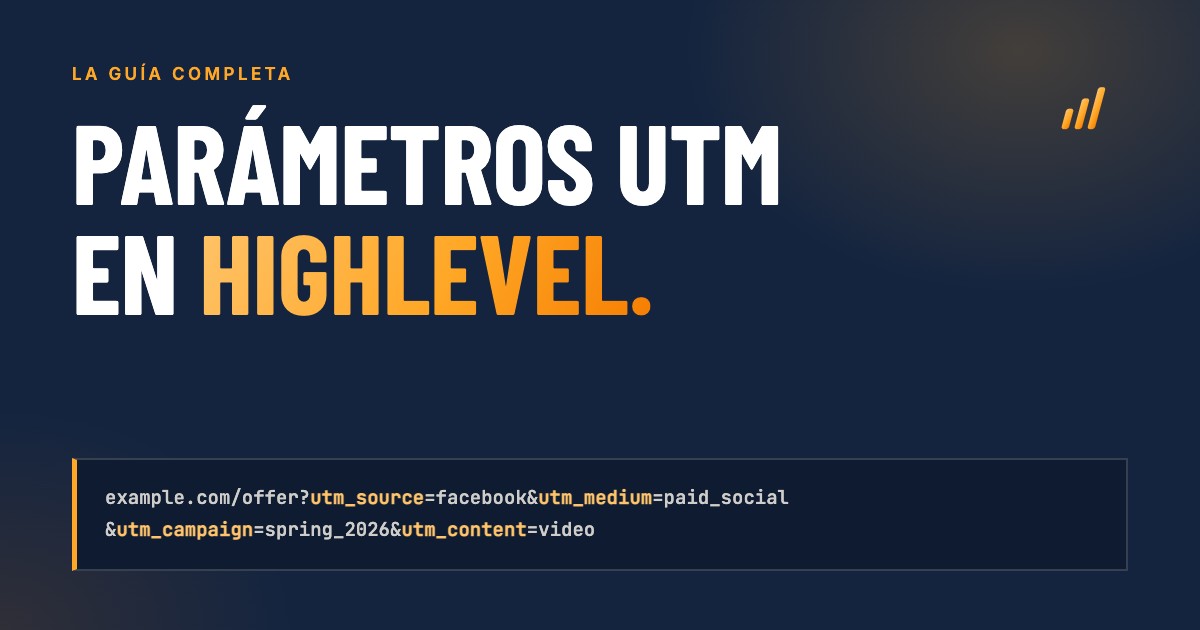
Los parámetros UTM son pequeñas etiquetas que se agregan al final de un enlace y le dicen a tu CRM y a tu herramienta de analítica de dónde vino un visitante. En HighLevel determinan qué aparece como la fuente de un contacto, qué campañas reciben el crédito por los prospectos y si tus dashboards pueden conectar la inversión en anuncios con las llamadas agendadas y las ventas cerradas. Si los configuras bien una vez, cada prospecto llega con su origen incluido. Si los configuras mal, “Direct Traffic” o “Third-Party” se tragan en silencio tus mejores campañas.
La mayoría de las guías sobre este tema se quedan en la configuración de correo de HighLevel. Esta cubre el camino completo: qué son los parámetros UTM, cómo los captura HighLevel, cómo planear un sistema de nombres que se sostenga, cómo etiquetar cada canal que usas (correo electrónico, Meta, Google, LinkedIn, TikTok, redes sociales orgánicas, SMS, códigos QR y más), qué evitar y cómo leer los resultados dentro de HighLevel.
La versión corta: define una convención de nombres en minúsculas antes de etiquetar cualquier cosa, etiqueta cada enlace que apunte a tu sitio desde fuera, deja que los formularios, calendarios y el script de rastreo de HighLevel capturen los valores, y reporta sobre ellos con filtros de Attribution en tus dashboards. Agrega campos UTM personalizados solo cuando necesites buscar, segmentar o automatizar por fuente, porque la atribución integrada no es un campo del contacto.
¿Qué son los parámetros UTM?
Los parámetros UTM son pares de clave y valor que se agregan después de un signo de interrogación al final de una URL, como ?utm_source=facebook&utm_medium=paid_social. Cuando alguien hace clic en el enlace, los parámetros viajan con esa persona a la página de destino, donde HighLevel y Google Analytics los leen y registran de dónde vino la visita.
UTM significa Urchin Tracking Module, en referencia a Urchin, la empresa de analítica que Google compró en 2005 y convirtió en Google Analytics. El nombre se quedó, y hoy casi todas las herramientas de analítica y los CRM leen este formato, incluido HighLevel.
Un enlace etiquetado se ve así:
https://example.com/free-estimate?utm_source=facebook&utm_medium=paid_social&utm_campaign=spring_insulation_2026&utm_content=video_testimonial
La parte antes del ? es la página. Todo lo que va después es rastreo. La página no cambia; el visitante ve el mismo contenido de cualquier forma.
Los cinco parámetros UTM estándar
| Parámetro | Qué responde | Valores de ejemplo | Obligatorio |
|---|---|---|---|
utm_source | ¿Quién envió al visitante? El sitio, la plataforma o la lista. | facebook, google, newsletter, linkedin | Sí |
utm_medium | ¿Qué tipo de canal fue? | paid_social, cpc, email, social, sms | Sí |
utm_campaign | ¿Qué campaña o promoción? | spring_insulation_2026, webinar_oct | Sí |
utm_content | ¿Qué anuncio, creativo o enlace? | video_testimonial, header_button | Opcional |
utm_term | ¿Qué palabra clave o audiencia? | spray_foam_insulation, lookalike_1pct | Opcional |
Google Analytics 4 también reconoce utm_id (un ID de campaña), utm_source_platform, utm_creative_format y utm_marketing_tactic. Los dos primeros aparecen en los reportes de GA4; los dos últimos se aceptan, pero no se muestran en los reportes estándar. Los campos de atribución nativos de HighLevel se enfocan en los cinco parámetros estándar más los identificadores de anuncio y de clic, así que los cinco de arriba son los que debes dominar primero.
Lo que los parámetros UTM no hacen
Los parámetros UTM no rastrean nada por sí solos. Son etiquetas. Algo en la página de destino tiene que leerlos y guardarlos: un formulario, calendario, chat widget u order form de HighLevel, el script de External Tracking de HighLevel en un sitio web externo, o Google Analytics. Un enlace etiquetado que llega a una página donde nada lo escucha es una etiqueta que nadie lee.
Tampoco siguen a una persona para siempre. Describen la visita con la que llegó. Por eso HighLevel guarda tanto una primera como una última atribución para cada contacto, como verás más adelante.
¿Cómo captura HighLevel los parámetros UTM?
HighLevel registra la atribución cuando un contacto convierte a través de uno de sus puntos de captura, dentro de la misma sesión del navegador que la visita etiquetada:
- el envío de un formulario o encuesta
- una cita agendada en un calendario
- un chat widget, una vez que el visitante envía sus datos de contacto
- un order form de uno o dos pasos
En ese momento HighLevel lee la URL completa de la página, los parámetros UTM, los IDs de clic como gclid y fbclid, y el sitio de referencia, y los guarda en el contacto. El resultado lo ves en el registro del contacto, en la columna derecha, en la pestaña Activity.
Hay dos detalles de la documentación de HighLevel que es fácil pasar por alto. La conversión tiene que ocurrir en la página a la que llegó el visitante, o más tarde en la misma sesión: si hay una redirección entre el enlace etiquetado y tu formulario, los parámetros se pueden perder, y HighLevel sugiere usar un formulario emergente (pop-up) en la página de destino como solución. Además, la atribución solo existe gracias a una conversión; una visita etiquetada que nunca llena nada no deja nada en un contacto.
First Attribution y Latest Attribution
Cada contacto tiene dos registros de atribución:
- First Attribution: se registra a partir de la primera interacción del contacto con tu cuenta, como su primer envío de formulario. Se queda tal cual.
- Latest Attribution: se registra a partir de la interacción más reciente y se actualiza con cada nueva. Si alguien llenó primero un formulario desde un anuncio y meses después agenda una llamada desde un enlace del newsletter, la primera atribución sigue mostrando el anuncio y la última muestra el newsletter.
Las dos importan. La primera atribución te dice qué canales atraen a personas nuevas. La última atribución te dice qué canales hacen que los contactos existentes regresen y actúen.
Algo que debes saber antes de depender de ellas: First Attribution y Latest Attribution no son campos del contacto. Son registros vinculados al contacto, que puedes leer en el contacto y usar en reportes y widgets del dashboard, pero no puedes buscar en la lista de contactos con ellos, editarlos ni usarlos como un campo. Cuando necesitas eso, también necesitas campos personalizados, como se explica en ¿Cuándo necesitas campos UTM personalizados en HighLevel?
Session Source: cómo clasifica HighLevel el tráfico
Además de los valores UTM sin procesar, HighLevel clasifica cada atribución en un Session Source (fuente de sesión). Compara la URL completa de la página y el dominio de referencia con estas reglas, en este orden, y usa la primera que coincida:
| Orden | Regla | Session Source |
|---|---|---|
| 1 | utm_source contiene adwords | Paid Search |
| 2 | La URL tiene un ID de clic gclid, wbraid, gbraid o msclkid | Paid Search |
| 3 | La URL tiene parámetros UTM y el dominio de referencia es google.com | Paid Search |
| 4 | utm_source contiene fb_ad, linkedin_ad, twitter_ad o reddit_ad, o la URL tiene un ctwa_clid (clic a WhatsApp) | Paid Social |
| 5 | El dominio de referencia es una red social | Social Media |
| 6 | El dominio de referencia es un buscador (Google, Bing, Yahoo, DuckDuckGo) | Organic Search |
| 7 | Cualquier otro dominio de referencia | Referrals |
| 8 | Sin dominio de referencia y sin parámetros de rastreo | Direct Traffic |
| 9 | Una llamada, SMS, correo electrónico, mensaje de WhatsApp o de Facebook entrante | Others |
| 10 | El contacto se creó manualmente dentro de HighLevel | CRM UI |
| 11 | El contacto lo creó una integración como Zapier | Third-Party |
En Organic Search, HighLevel muestra la palabra clave de búsqueda cuando está disponible y “Unknown (SSL)” cuando el buscador la oculta, que hoy es la mayoría de las veces.
Esto importa para tus nombres, y es la parte que la mayoría de las guías pasa por alto. El Session Source de HighLevel reconoce las redes sociales pagadas por valores de fuente específicos como fb_ad, mientras que Google Analytics las reconoce por una fuente social como facebook combinada con un medio que empieza con paid. Un anuncio de Facebook etiquetado con utm_source=facebook sí llega a HighLevel con todos sus valores UTM, pero su Session Source queda como Social Media en lugar de Paid Social. En la sección de planeación verás cómo elegir.
Cómo capturar parámetros UTM en sitios web fuera de HighLevel
Si tu sitio web está hecho en WordPress, Webflow o cualquier otra plataforma, HighLevel necesita su script de External Tracking para ver las visitas y los envíos de formularios ahí. Lo encuentras en Settings, External Tracking: copia el script y pégalo antes de la etiqueta de cierre </body> en cada página de tu sitio. Captura parámetros UTM, URLs de página y datos de sesión, y detecta formularios HTML estándar, incluidos Gravity Forms, WPForms y Contact Form 7.
Dos límites que debes conocer:
- External Tracking no admite formularios dentro de iframes. Eso incluye muchos widgets de formularios de terceros.
- Coincidencia de campos: External Tracking relaciona los campos de un formulario externo con tus campos de contacto por nombre y etiqueta. Un input oculto llamado
utm_sourceen tu formulario de WordPress puede llenar un campo personalizado con el mismo nombre, y así es como llevas los valores UTM a campos que se pueden buscar desde un sitio externo. - Los formularios de HighLevel incrustados en tu sitio se cargan dentro de un iframe. El script de inserción de HighLevel está diseñado para que el formulario pueda leer la página principal, pero pruébalo: envía el formulario desde una URL etiquetada y revisa el contacto. Si faltan los valores UTM, agrega campos ocultos para cada parámetro UTM al formulario y pasa los parámetros de la página a la URL del formulario incrustado.
Los contactos creados por Zapier, Make, la API o una importación de CSV llegan como Third-Party sin datos del navegador, porque no hubo una sesión de navegador de por medio. Si creas contactos de esa forma, envía los valores UTM como campos en el mismo paso.
¿Cómo debes planear tus parámetros UTM?
Planea tus parámetros UTM escribiendo una convención de nombres breve antes de etiquetar un solo enlace: una lista fija de fuentes y medios permitidos, un patrón para los nombres de campaña y una regla para content y term. Guárdala en una sola hoja compartida, usa minúsculas con guiones bajos y nunca inventes un valor nuevo sobre la marcha.
Los datos UTM solo son útiles si son consistentes. Facebook, facebook, fb y facebook.com son cuatro fuentes diferentes en cualquier reporte. Nadie nota la división hasta que alguien pregunta por qué los prospectos de Facebook bajaron a la mitad, y la respuesta es que la mitad está registrada con otra forma de escribirlo.
Paso 1: decide qué reporte es tu fuente de verdad
Antes de elegir valores, decide dónde vas a responder la pregunta “¿qué canal trajo a este prospecto?”
Para anuncios hay dos convenciones que funcionan, y los artículos de ayuda de HighLevel recomiendan una de ellas.
Opción A: las plantillas de HighLevel. La documentación de HighLevel da plantillas específicas para que su atribución clasifique correctamente los anuncios. Para Meta: utm_source=fb_ad, utm_medium={{adset.name}}, utm_campaign={{campaign.name}}, utm_content={{ad.name}}, más campaign_id={{campaign.id}}. Para Google: utm_source=adwords, con el nombre del anuncio en utm_medium, el nombre de la campaña en utm_campaign, el nombre del grupo de anuncios en utm_content, más utm_keyword, utm_matchtype, campaign_id, ad_group_id y ad_id. La recomendación de HighLevel para resolver problemas es apegarse a sus plantillas en lugar de inventar las tuyas.
- Ventajas: Session Source muestra correctamente Paid Search y Paid Social, y funcionan los reportes de anuncios de HighLevel y los filtros UTM Campaign ID, Ad Group ID y Ad ID.
- Desventajas: Google Analytics no reconoce
fb_adniadwordscomo fuentes, y un nombre de conjunto de anuncios enutm_mediumdeja tus anuncios fuera de los canales pagados de GA4.
Opción B: valores compatibles con GA4 (utm_source=facebook, utm_medium=paid_social), descritos en el resto de esta guía.
- Ventajas: GA4 y la mayoría de las demás herramientas de analítica clasifican el tráfico correctamente, y todos los canales siguen una misma lógica.
- Desventajas: en HighLevel, los anuncios de Facebook muestran un Session Source de Social Media en lugar de Paid Social. En su lugar reportas con los filtros UTM Source y UTM Medium, lo cual funciona bien: los filtros UTM de texto de HighLevel usan “contains” (contiene), así que un filtro con
facebookatrapa todas las campañas de Facebook.
Cuál elegir: si HighLevel es donde evalúas tu marketing (la mayoría de los negocios dirigidos por sus dueños, porque en HighLevel es donde los prospectos se convierten en oportunidades e ingresos), usa la Opción A para los anuncios de Meta y Google, y valores compatibles con GA4 para todo lo demás. El etiquetado automático de Google Ads sigue enviando el gclid que GA4 necesita para sus reportes de Google Ads. Si Google Analytics es donde evalúas tu marketing, usa la Opción B en todo y reporta en HighLevel con los filtros UTM.
Paso 2: define tus listas de fuentes y medios
Anota cada canal que usas y asígnale exactamente una fuente y un medio. Un punto de partida que funciona en HighLevel y en GA4:
| Canal | utm_source | utm_medium |
|---|---|---|
| Anuncios de Facebook | facebook | paid_social |
| Anuncios de Instagram | instagram | paid_social |
| Anuncios de búsqueda de Google | google | cpc |
| Anuncios de Microsoft (Bing) | bing | cpc |
| Anuncios de LinkedIn | linkedin | paid_social |
| Anuncios de TikTok | tiktok | paid_social |
| Publicaciones orgánicas de Facebook | facebook | social |
| Publicaciones orgánicas de LinkedIn | linkedin | social |
| Google Business Profile | google | organic_gbp |
| Newsletter o campaña de correo electrónico | newsletter | email |
| Campaña de SMS | sms | sms |
| Código QR en material impreso | print o el nombre de la pieza | qr |
| Sitio de un socio o de referencia | el nombre del socio | referral |
Dos notas sobre la tabla. Si elegiste la Opción A, reemplaza las filas de anuncios de Facebook, Instagram y Google con las plantillas de HighLevel y conserva las demás. Además, Google Analytics manda un medio qr u organic_gbp a “Unassigned” a menos que configures un grupo de canales personalizado, lo cual no es problema si HighLevel es tu reporte principal.
Paso 3: elige un solo patrón para los nombres de campaña
Un patrón confiable va de lo general a lo específico y siempre tiene las mismas partes en el mismo orden:
[offer or topic]_[audience or location]_[yyyy]_[mm]
(Es decir: oferta o tema, audiencia o ubicación, año y mes.) Por ejemplo free_estimate_shawano_2026_09 o spring_webinar_owners_2026_03. Las fechas en los nombres de campaña permiten ordenar los reportes y evitan que se mezclen dos campañas con un año de diferencia.
Paso 4: usa content y term para el detalle
utm_contentdistingue creativos o ubicaciones dentro de una campaña:video_testimonial,carousel_before_after,header_button,footer_link.utm_termguarda la palabra clave en los anuncios de búsqueda y la audiencia en los anuncios de redes sociales:lookalike_1pct,retargeting_site_30d.
Paso 5: lleva una bitácora de UTM
Una hoja de cálculo con una fila por cada enlace etiquetado: fecha, canal, la URL completa, cada parámetro, quién lo creó y dónde se usó. Toma un minuto por enlace y te ahorra horas cuando un número en un reporte no tiene sentido seis meses después.
¿Cuándo necesitas campos UTM personalizados en HighLevel?
Necesitas campos UTM personalizados cuando quieres buscar, filtrar, automatizar o exportar por fuente del prospecto. First Attribution y Latest Attribution, integradas en HighLevel, son suficientes para reportes y dashboards, pero no son campos del contacto: no puedes buscar en la lista de contactos ni armar una smart list con ellas, usarlas en condiciones de un workflow ni modificarlas.
La mayoría de las cuentas terminan usando ambas. La atribución integrada se encarga de los reportes sin configuración; los campos personalizados hacen que la fuente se pueda usar en todo lo demás.
Lo que hace la atribución integrada, y lo que no
| Quieres… | First Attribution y Latest Attribution integradas | Campos UTM personalizados |
|---|---|---|
| Ver de dónde vino un contacto | Sí, en el contacto, en Activity | Sí, en los campos del contacto |
| Reportar prospectos y ventas por fuente en dashboards | Sí, con filtros de Attribution en widgets de contactos y oportunidades | Es posible, pero los filtros integrados están hechos para eso |
| Guardar por separado el primer y el último contacto | Sí, automáticamente | Solo si configuras dos juegos de campos |
| Buscar en la lista de contactos o armar una smart list por fuente | No | Sí |
| Dividir un workflow por fuente (si es Google Ads, entonces…) | No | Sí |
| Usar la fuente en un mensaje, webhook o integración | No | Sí, como merge field, por ejemplo {{contact.utm_source}} |
| Exportar contactos con su fuente | No con la exportación estándar de contactos | Sí, como cualquier otro campo |
| Registrar una fuente cuando no hay visita web (Zapier, API, importaciones, lead ads) | No, aparecen como Third-Party | Sí, si la integración llena los campos |
Registrar parámetros adicionales (gclid, fbclid, tus propias claves) | En parte, los IDs de clic se leen para la clasificación | Sí, un campo por parámetro |
Usa la atribución integrada cuando
- lo que más te interesa es saber qué canales traen prospectos y ventas, y los dashboards te lo responden
- tus prospectos convierten en formularios, encuestas, calendarios, chat u order forms de HighLevel, o en un sitio externo con External Tracking
- nadie necesita buscar, segmentar ni automatizar por fuente
Agrega campos UTM personalizados cuando
- ventas o soporte necesitan encontrar contactos por fuente, por ejemplo todos los prospectos de una campaña específica este mes
- un workflow debe actuar según la fuente: un pipeline distinto para los prospectos de Google Ads, un seguimiento distinto para los socios que refieren, una notificación interna para campañas de alto valor
- la fuente tiene que salir de HighLevel: en un webhook, un paso de Zapier, una exportación a hoja de cálculo o un reporte para alguien sin acceso al dashboard
- los contactos llegan sin una sesión de navegador, desde Zapier, Make, la API, una importación de CSV o el formulario de prospectos de una plataforma, y la integración puede enviar la campaña
- quieres guardar un parámetro que HighLevel no almacena como atribución, como el
gclidpara subir conversiones offline de vuelta a Google Ads
Cómo configurar campos UTM personalizados
- Crea los campos. Ve a Settings, Custom Fields (campos personalizados) y agrega una carpeta como “Lead source”. Dentro, crea un campo de texto de una sola línea por parámetro: UTM Source, UTM Medium, UTM Campaign, UTM Content y UTM Term. Agrega GCLID y FBCLID si tienes anuncios en Google o Meta. Anota la clave de cada campo, como
{{contact.utm_source}}. - Agrégalos a tus formularios como campos ocultos. En el editor de formularios, arrastra cada campo UTM al formulario y configúralo como oculto, para que los visitantes nunca lo vean.
- Relaciona cada campo con su parámetro de URL. En la configuración del campo, define el query key con el nombre exacto del parámetro, como
utm_source. HighLevel llena los campos del formulario con los parámetros de URL que coinciden cuando el formulario carga, así que una visita a?utm_source=facebookponefacebooken el campo oculto. Las claves distinguen entre mayúsculas y minúsculas. - Repite el proceso en cada formulario, encuesta y order form que capte prospectos. Un formulario sin los campos ocultos envía valores vacíos.
- Prueba. Abre la página del formulario con una URL etiquetada, envía un registro de prueba y revisa tanto los campos personalizados como la atribución en Activity del nuevo contacto.
Guarda una copia del primer contacto que nunca cambie
Un campo oculto se llena en cada envío, así que a un contacto que convierte dos veces la segunda visita le sobrescribe los campos UTM. Si también quieres un primer contacto permanente en campos, crea un segundo juego, como “First UTM Source” y “First UTM Campaign”, y un workflow corto:
- Trigger (disparador): Form Submitted (o Contact Created).
- If/Else: First UTM Source está vacío.
- Si es así, Update Contact Field: define First UTM Source como
{{contact.utm_source}}, y lo mismo para los demás campos.
Así, los campos UTM normales funcionan como tu último contacto, los campos “First” como tu primer contacto, y ambos se pueden buscar.
Facilita el filtrado de fuentes con etiquetas
Las etiquetas son lo más rápido para filtrar en smart lists y workflows. Un workflow que se ejecuta después de cada envío de formulario puede agregar una etiqueta según la fuente, como source: google ads o source: facebook ads, usando ramas If/Else sobre el campo UTM Source. Mantén corta la lista de etiquetas y úsala para los pocos canales que importan; los campos guardan el detalle.
¿Cómo funcionan los parámetros UTM en las campañas de correo electrónico de HighLevel?
HighLevel puede agregar parámetros UTM automáticamente a cada enlace de tus campañas de correo electrónico. Actívalo en Email Marketing, Settings, Tracking. A partir de ahí, HighLevel añade utm_source, utm_medium y, opcionalmente, utm_campaign a tus enlaces, más hasta cinco parámetros personalizados que tú elijas.
Los parámetros predeterminados de correo
| Parámetro | Valor predeterminado en HighLevel | ¿Puedes cambiarlo? |
|---|---|---|
utm_source | email | No, es fijo |
utm_medium | email marketing | Sí |
utm_campaign | Nombre de la campaña y fecha de envío | Sí, elige entre las opciones o déjalo fuera |
| Parámetros personalizados | Ninguno | Agrega hasta cinco con tus propios valores |
Cómo configurarlo
- Ve a Email Marketing, luego a Settings y luego a la opción Tracking de las campañas de correo.
- Activa el rastreo UTM. Desde ese momento se aplica a todas las campañas de correo de forma predeterminada.
- Cambia
utm_mediumdeemail marketingaemail. La propia recomendación de HighLevel es evitar espacios en los valores, y un medio de una sola palabra coincide con el canal de correo de GA4 y con cualquier otra herramienta sin problemas de codificación. - Elige qué debe contener
utm_campaign. El nombre de la campaña más la fecha de envío mantiene separados los distintos envíos en los reportes. - Haz clic en Add Custom Parameter para cualquier dato adicional, por ejemplo
utm_content=newsletterpara distinguir los newsletters de las promociones únicas. Marca los parámetros que quieres incluir. - Para una campaña específica que no debe etiquetarse, desactiva el rastreo en la página Send o Schedule de esa campaña.
- Envíate una campaña de prueba, haz clic en cada enlace y revisa la URL en el navegador antes de enviarla a tu lista.
Límites de los UTM en correo electrónico
- Los trigger links no se etiquetan. HighLevel indica que los parámetros UTM no funcionan con trigger links en la versión actual. Si un enlace debe rastrearse en los reportes, usa un enlace normal.
- Los enlaces necesitan una URL completa que empiece con
https://y tenga la sintaxis correcta; de lo contrario, los parámetros podrían no añadirse bien. - La configuración cubre las campañas de correo. Los enlaces en correos de workflows y en SMS no están cubiertos. Etiqueta esas URLs tú mismo, con la misma convención.
¿Cómo usar parámetros UTM más allá del correo electrónico?
El correo es la parte fácil, porque HighLevel etiqueta los enlaces por ti. La mayoría de los prospectos llegan por anuncios, publicaciones en redes sociales, búsquedas y material offline, y cada uno de esos canales necesita su propio método de etiquetado. A continuación verás cómo etiquetar cada uno para que los valores lleguen intactos a HighLevel.
Anuncios de Meta (Facebook e Instagram)
Meta tiene un campo dedicado de URL parameters a nivel de anuncio, debajo del destino, y admite valores dinámicos que llena automáticamente al momento del clic. Agrega esto en el campo URL parameters, no en la URL del sitio web:
utm_source=facebook&utm_medium=paid_social&utm_campaign={{campaign.name}}&utm_content={{ad.name}}&utm_term={{adset.name}}
Los parámetros dinámicos de Meta son {{campaign.name}}, {{campaign.id}}, {{adset.name}}, {{adset.id}}, {{ad.name}}, {{ad.id}}, {{placement}} y {{site_source_name}}. Este último devuelve fb, ig, msg o an (Audience Network), y puedes usarlo como fuente si quieres separar Facebook e Instagram automáticamente.
Meta también añade su propio ID de clic fbclid. HighLevel lo guarda, pero son los parámetros UTM los que hacen legibles las campañas en tus reportes. Como Meta llena los nombres de forma dinámica, nombra tus campañas, conjuntos de anuncios y anuncios con la misma convención en minúsculas que usas para los UTM, o esos nombres se convertirán en valores UTM desordenados.
Si sigues la plantilla de HighLevel (Opción A en la sección de planeación), el campo URL parameters queda así:
utm_source=fb_ad&utm_medium={{adset.name}}&utm_campaign={{campaign.name}}&utm_content={{ad.name}}&campaign_id={{campaign.id}}
En los lead ads (formularios instantáneos) el prospecto nunca visita tu sitio, así que no hay URL que etiquetar. En ese caso la fuente viene de la integración con Facebook.
Google Ads
Deja activado el etiquetado automático (auto-tagging). Agrega un gclid a cada clic, que Google Analytics usa para sus reportes de Google Ads y que HighLevel usa para clasificar al prospecto como Paid Search. Después agrega parámetros UTM para tener datos de campaña legibles en HighLevel, usando el sufijo de URL final (Final URL suffix) a nivel de cuenta o de campaña para que se apliquen a todos los anuncios:
utm_source=google&utm_medium=cpc&utm_campaign={campaignid}&utm_content={creative}&utm_term={keyword}
Los valores entre llaves son parámetros ValueTrack, que Google llena al momento del clic. Algunos útiles son {campaignid}, {adgroupid}, {creative} (el ID del anuncio), {keyword}, {matchtype}, {device} y {network}. ValueTrack devuelve IDs en lugar de nombres para las campañas, así que lleva una tabla sencilla de IDs y nombres de campaña, o agrega un parámetro personalizado si quieres el nombre en la URL.
La plantilla de Google Ads de HighLevel (Opción A en la sección de planeación) usa utm_source=adwords y agrega utm_keyword={keyword}, utm_matchtype={matchtype}, campaign_id={campaignid}, ad_group_id={adgroupid} y ad_id={creative}. Esos tres últimos alimentan los filtros UTM Campaign ID, UTM Ad Group ID y UTM Ad ID en los widgets del dashboard de HighLevel. La plantilla también usa marcadores para los nombres de campaña, grupo de anuncios y anuncio; la lista estándar de ValueTrack de Google ofrece IDs en lugar de nombres, así que después de configurarla haz clic en un anuncio de prueba y revisa qué valores llegan realmente al contacto.
Cuando hay tanto un gclid como parámetros UTM, Google Analytics usa el gclid de forma predeterminada. Existe una configuración en la propiedad de GA4 para que las etiquetas manuales tengan prioridad sobre el etiquetado automático, pero la mayoría de los anunciantes la dejan desactivada para que GA4 conserve todos sus datos de Google Ads. Tus UTM llegan a HighLevel de cualquier forma.
Microsoft Advertising (Bing)
Microsoft Ads etiqueta automáticamente los clics con msclkid, que HighLevel interpreta como Paid Search. Agrega parámetros UTM mediante el sufijo de URL final (Final URL suffix) de la cuenta o de la campaña, igual que en Google Ads:
utm_source=bing&utm_medium=cpc&utm_campaign={CampaignId}&utm_content={AdId}&utm_term={keyword}
Anuncios de LinkedIn
LinkedIn admite parámetros UTM dinámicos que se configuran una sola vez a nivel de campaña y luego se aplican a todos los anuncios de esa campaña. Ponlos entre dobles llaves:
utm_source=linkedin&utm_medium=paid_social&utm_campaign={{CAMPAIGN_NAME}}&utm_content={{CREATIVE_ID}}
Los valores disponibles incluyen {{CAMPAIGN_GROUP_NAME}}, {{CAMPAIGN_NAME}}, {{CAMPAIGN_ID}} y {{CREATIVE_ID}}, y en versiones más recientes de la plataforma se agregaron los nombres de creativos. En los LinkedIn Lead Gen Forms, igual que en los formularios instantáneos de Meta, no hay visita a una página de destino que etiquetar.
Anuncios de TikTok
TikTok usa macros entre dobles guiones bajos en la configuración de URL parameters de cada anuncio:
utm_source=tiktok&utm_medium=paid_social&utm_campaign=__CAMPAIGN_NAME__&utm_content=__CID_NAME__&utm_term=__AID_NAME__
Cuidado con los nombres: en las macros de TikTok, __AID__ es el grupo de anuncios, no el anuncio, y __CID__ es el creativo, no la campaña.
Publicaciones orgánicas en redes sociales y el Social Planner de HighLevel
Las publicaciones orgánicas también necesitan enlaces etiquetados, o cada clic que generen llegará como tráfico genérico de Social Media sin campaña asociada. Usa utm_medium=social para mantenerlas separadas de las redes sociales pagadas:
https://example.com/guide?utm_source=linkedin&utm_medium=social&utm_campaign=utm_guide_2026_09&utm_content=post_carousel
Si programas publicaciones en el Social Planner de HighLevel, su acortador de enlaces te permite elegir o crear una campaña UTM y agregar parámetros UTM personalizados antes de generar el enlace corto. Define tú mismo utm_source para cada plataforma, porque una publicación muchas veces se publica en varias redes a la vez, y un solo valor de fuente las agruparía todas.
Para los enlaces de tu biografía (perfil de Instagram, TikTok o LinkedIn), usa un enlace etiquetado con utm_content=bio. El tráfico de la biografía suele ser una parte grande e invisible de las redes sociales orgánicas.
Google Business Profile
Los clics desde el botón de sitio web de tu Google Business Profile se ven como búsqueda orgánica de forma predeterminada. Etiqueta el enlace del sitio web en tu perfil:
https://example.com/?utm_source=google&utm_medium=organic_gbp&utm_campaign=gbp_listing
Usa una etiqueta distinta para el enlace de citas o reservaciones si tienes uno, por ejemplo utm_content=booking_button. Esta suele ser una de las fuentes con mayor conversión para un negocio local, y sin etiqueta desaparece dentro de “Organic Search”.
Campañas de SMS y workflows
Los parámetros UTM no se agregan automáticamente a los enlaces de SMS. Etiqueta la URL tú mismo con utm_source=sms&utm_medium=sms, y recuerda que los trigger links de HighLevel no llevan parámetros UTM. Las URLs etiquetadas son largas, lo cual importa en los mensajes de texto; un acortador de enlaces con tu marca las mantiene ordenadas, siempre que conserve la cadena de consulta (pruébalo).
Códigos QR, material impreso y offline
Un código QR es solo un enlace, así que etiqueta la URL antes de generar el código:
https://example.com/offer?utm_source=trade_show_booth&utm_medium=qr&utm_campaign=home_show_2026_03
Usa un utm_source o utm_content distinto para cada pieza impresa (volante, letrero, rotulación de camioneta, tarjeta de presentación) para poder distinguirlas. Si el código se va a imprimir en grandes cantidades, usa un código QR dinámico o una redirección que tú controles, para poder corregir el destino después sin volver a imprimir.
Socios, directorios y contenido de invitado
Cualquier enlace que controles en el sitio de alguien más debe etiquetarse con el nombre del socio como fuente y referral como medio. Sin etiqueta, igual aparecen como referencias, pero solo como un nombre de dominio, sin campaña y sin forma de distinguir dos enlaces en el mismo sitio.
¿Cuáles son las mejores prácticas para los parámetros UTM en HighLevel?
La mejor práctica es la consistencia: una convención de nombres en minúsculas, por escrito, que todos usen y que se revise antes de publicar cualquier enlace. Las reglas prácticas de abajo mantienen limpia la atribución de HighLevel y confiables sus dashboards.
- Usa minúsculas en todo. Los valores distinguen entre mayúsculas y minúsculas en HighLevel y en GA4.
Facebookyfacebookson dos fuentes. - Usa guiones bajos, no espacios. Los espacios se convierten en
%20o+y descomponen los filtros. La propia guía de correo de HighLevel dice lo mismo. - Incluye siempre source, medium y campaign. Estos tres son el mínimo para un reporte útil. Los valores faltantes aparecen como “(not set)” en GA4 y como campos vacíos en HighLevel.
- Crea los enlaces con una herramienta, no a mano. El UTM builder gratuito de HighLevel tiene campos para la URL base, la fuente, el medio, el nombre, el término y el contenido de la campaña. Maneja páginas que ya tienen una cadena de consulta añadiendo con
&en lugar de un segundo?, y codifica los valores en la URL por ti. - Usa parámetros dinámicos en las plataformas de anuncios. Meta, Google, Microsoft, LinkedIn y TikTok llenan los nombres de campaña y de anuncio al momento del clic. Eso elimina errores de escritura y sigue funcionando cuando duplicas anuncios.
- Nombra las campañas en las plataformas de anuncios igual que nombras los UTM. Con parámetros dinámicos, los nombres de la plataforma de anuncios se convierten en tus valores UTM.
- Prueba cada enlace nuevo. Haz clic, confirma que la página de destino carga con los parámetros todavía en la barra de direcciones, envía un formulario de prueba y revisa la atribución del contacto de prueba en HighLevel.
- Mantén al día la bitácora de UTM. Una hoja de cálculo es mejor que la memoria cuando un número se ve mal meses después.
- Etiqueta los canales en los que nadie piensa: Google Business Profile, enlaces de biografía, firmas de correo electrónico, códigos QR, listados de socios.
- Revisa cada mes. Mira los valores de UTM Source y UTM Medium en tu dashboard para detectar variantes de escritura y corrige el hábito antes de que se extienda.
¿Qué debes evitar al usar parámetros UTM?
Evita todo lo que divida, sobrescriba o pierda tus datos: escrituras inconsistentes, etiquetas UTM en tus propios enlaces internos, información personal en los parámetros, y redirecciones o iframes que eliminen los parámetros antes de que HighLevel pueda leerlos.
- Etiquetas UTM en enlaces internos. Nunca etiquetes enlaces de una página de tu sitio a otra. Un enlace interno etiquetado inicia una nueva sesión y sobrescribe la fuente real. El visitante que llegó por un anuncio pagado ahora parece venir del banner de tu propia página de inicio.
- Información personal en los parámetros. Nada de nombres, correos electrónicos ni números de teléfono en los valores UTM. Terminan en las herramientas de analítica y en URLs compartidas. Tanto HighLevel como Google lo desaconsejan.
- Valores inconsistentes.
fb,facebook,Facebookyfacebook.compara el mismo canal. Elige uno y haz que se respete. - Depender de un medio “email marketing”. El valor predeterminado de correo de HighLevel tiene un espacio. Cámbialo a
emailuna sola vez en la configuración. - Esperar que los trigger links lleven UTM. No los llevan, en la versión actual de HighLevel.
- Redirecciones y acortadores que eliminan la cadena de consulta. Algunas redirecciones quitan todo lo que va después del
?. Prueba la URL final de destino, no solo el enlace que pegaste. - Formularios en iframes en sitios externos sin un plan alternativo. External Tracking no puede leerlos. Usa campos UTM ocultos o un formulario de HighLevel con una inserción probada.
- Cambiar una convención a mitad de una campaña. La campaña queda dividida en dos juegos de valores. Cambia las convenciones entre campañas y anota la fecha en tu bitácora de UTM.
- Etiquetar un enlace al sitio de otra empresa. Los UTM solo ayudan en enlaces que llevan a páginas que tú rastreas.
- Usar UTM en lugar del etiquetado automático de Google Ads. Mantén activado el etiquetado automático; agrega los UTM junto a él, no en su lugar.
¿Cómo analizar los parámetros UTM en HighLevel?
Analiza los parámetros UTM en HighLevel en tres niveles: en los registros individuales de contactos para revisar qué se capturó, en los reportes de atribución para ver totales por fuente, y en widgets personalizados del dashboard filtrados por Attribution y campos UTM para vincular las fuentes con contactos, oportunidades e ingresos.
1. Revisa un solo contacto
Abre el registro de un contacto y revisa la columna derecha, en la pestaña Activity. Los detalles de atribución, con First Attribution y Latest Attribution, muestran la página de destino, los valores UTM y el session source de ese contacto. Aquí es donde verificas pruebas y resuelves el caso de una fuente faltante. Si configuraste campos UTM personalizados, compáralos aquí con la atribución integrada; deben coincidir para la misma visita.
2. Usa los reportes de atribución
Los reportes de HighLevel incluyen reportes de atribución que suman prospectos e ingresos por fuente, con un selector entre primera y última atribución. Usa la primera atribución para evaluar los canales que atraen a personas nuevas y la última para evaluar los canales que las hacen regresar.
3. Crea widgets personalizados con filtros de Attribution
Para tener el mayor control, crea tus propios widgets en el dashboard. Los filtros de Attribution y UTM están disponibles en los widgets de Contact y Opportunity. Los widgets de Opportunity son los más valiosos: conectan una fuente con la etapa del pipeline y el valor de la venta, no solo con un conteo de prospectos.
Para configurar uno:
- Abre tu Dashboard y cambia al modo Edit.
- Agrega o edita un widget de Contact u Opportunity.
- Abre la pestaña Conditions.
- Haz clic en Add Filter y elige Attribution. Este paso tiene que ir primero; los campos UTM solo aparecen después.
- Elige First Attribution o Latest Attribution.
- Haz clic en +AND para agregar una condición y selecciona el campo UTM o de atribución.
- Elige el operador, escribe el valor y guarda.
Los campos por los que puedes filtrar:
| Campo | Qué contiene | Operadores |
|---|---|---|
| Medium | El tipo de interacción según HighLevel | Is, Is not, Is one of, Is none of |
| Session Source | La clasificación de tráfico de HighLevel | Is one of, Is none of |
| UTM Source | El utm_source capturado | Contains |
| UTM Medium | El utm_medium capturado | Contains |
| UTM Campaign | El utm_campaign capturado | Contains |
| UTM Content | El utm_content capturado | Contains |
| UTM Keyword | El valor de la palabra clave | Contains |
| UTM Matchtype | El valor del tipo de concordancia | Contains |
| UTM Campaign ID | El identificador de la campaña | Is, Is not |
| UTM Ad Group ID | El identificador del grupo de anuncios | Is, Is not |
| UTM Ad ID | El identificador del anuncio | Is, Is not |
Algunas cosas que hacen que estos widgets funcionen mejor:
- Agrupa por Session Source o Medium para ver un desglose en una gráfica de dona o de barras. La agrupación solo funciona con un único grupo de filtros, así que mantén las condiciones en un solo grupo.
- Aprovecha “contains”. Un filtro de UTM Campaign que contenga
2026_09muestra todas las campañas de septiembre de 2026, si tu convención de nombres incluye fechas en los nombres de campaña. - Los widgets de tabla pueden mostrar columnas de atribución una vez que agregas First Attribution o Latest Attribution, y los widgets guardados se pueden exportar para un análisis más profundo en una hoja de cálculo.
Preguntas que vale la pena responder con un dashboard
- ¿Qué
utm_sourcegeneró más oportunidades, no solo contactos, este trimestre? - ¿Qué campañas generaron ventas ganadas, y cuál fue el valor total por campaña?
- ¿En qué se diferencian la primera y la última atribución en las ventas ganadas? (La diferencia muestra qué canales inician relaciones y cuáles las cierran.)
- ¿Qué anuncios de Meta o Google, según
utm_content, generan prospectos que realmente agendan llamadas?
Compara con Google Analytics, pero no esperes una coincidencia perfecta
Google Analytics cuenta sesiones y eventos. HighLevel cuenta contactos y oportunidades. Nunca van a coincidir exactamente: los bloqueadores de anuncios, las preferencias de consentimiento, los recorridos entre dispositivos y la diferencia entre una visita y un prospecto generan brechas. Usa GA4 para entender el tráfico y el comportamiento dentro del sitio, y HighLevel para entender qué fuentes se convierten en clientes.
Solución de problemas: ¿por qué falta o está mal la fuente de mi prospecto?
Si un contacto no muestra valores UTM, o aparece como Direct Traffic o Third-Party cuando esperabas una campaña, revisa esta lista:
- ¿El enlace llevaba los parámetros? Haz clic y revisa la barra de direcciones en la página de destino. Las redirecciones, los acortadores y algunos envoltorios de enlaces los eliminan.
- ¿La conversión ocurrió en la página de destino o después de una redirección? HighLevel registra la atribución dentro de la misma sesión, a partir de la URL final. Un formulario al que se llega mediante una redirección puede perder los parámetros; un formulario emergente en la página de destino lo evita.
- ¿El contacto convirtió en un punto de captura de HighLevel? Los formularios, encuestas, calendarios, chat widgets y order forms registran la atribución. Un contacto agregado manualmente queda como CRM UI; uno agregado por Zapier, la API o una importación queda como Third-Party.
- En un sitio web externo, ¿está instalado External Tracking en la página donde se envió el formulario, y el formulario es un formulario HTML estándar y no un iframe?
- ¿Hay algún enlace interno etiquetado en el sitio que haya sobrescrito la fuente original?
- ¿El visitante se fue y regresó? Puede que la primera visita estuviera etiquetada y la visita de conversión no. Revisa First Attribution además de Latest Attribution.
- ¿Era un trigger link? Los trigger links no llevan parámetros UTM.
- ¿Los valores están escritos como los espera tu filtro? Un dashboard filtrado por
facebookno incluyeFacebooksi alguien rompió la regla de las minúsculas. - ¿Los campos UTM personalizados están vacíos pero la atribución sí está llena? Al formulario le faltan los campos ocultos, o el query key de un campo no coincide exactamente con el nombre del parámetro.
Fuentes
- HighLevel: Understanding UTM parameters for email campaigns
- HighLevel: How to add attribution and UTM parameters as filters on custom widgets
- HighLevel: Understanding attribution traffic sources
- HighLevel: How to set up Facebook ad reporting
- HighLevel: Tracking external forms with External Tracking
- HighLevel: Social Planner link shortener
- HighLevel: Free UTM builder
- Google: URL builders and UTM parameters in Google Analytics
- Google: Default channel group rules in Google Analytics
- Google: Tracking with ValueTrack parameters y About auto-tagging
- LinkedIn: Dynamic UTM tracking
- TikTok: About UTM parameters
Preguntas
Preguntas frecuentes
¿HighLevel rastrea los parámetros UTM automáticamente?
Sí. Cuando un contacto convierte en un formulario, encuesta, calendario, chat widget u order form de HighLevel, la plataforma lee los parámetros UTM de la URL de la página y los guarda como la atribución del contacto. En un sitio web externo necesita el script de External Tracking. Aun así, tú tienes que agregar los parámetros UTM a tus enlaces; HighLevel solo registra lo que trae la URL.
¿Dónde veo los parámetros UTM de un contacto en HighLevel?
Abre el registro del contacto y revisa la columna derecha, en la pestaña Activity. Ahí aparecen los detalles de atribución, incluidos UTM source, medium y campaign, como First Attribution y Latest Attribution. Para ver totales de muchos contactos, usa los reportes de atribución o un widget personalizado del dashboard con filtros de Attribution.
¿Puedo buscar o filtrar contactos por fuente UTM en HighLevel?
No con First Attribution y Latest Attribution, porque no son campos del contacto. Para buscar contactos, armar smart lists o dividir workflows por fuente, crea campos personalizados para cada parámetro UTM, agrégalos a tus formularios como campos ocultos con query keys que coincidan y, si quieres, agrega una etiqueta por fuente con un workflow.
¿Cuál es la diferencia entre First Attribution y Latest Attribution?
First Attribution registra la primera interacción del contacto con tu cuenta, como su primer envío de formulario, y se queda tal cual. Latest Attribution registra la interacción más reciente y se actualiza con cada nueva. Usa la primera atribución para evaluar qué atrae a personas nuevas y la última para evaluar qué hace regresar a los contactos existentes.
¿Cómo agrego parámetros UTM a las campañas de correo electrónico en HighLevel?
Ve a Email Marketing, luego a Settings y luego a Tracking. Activa el rastreo UTM, ajusta los valores predeterminados de utm_medium y utm_campaign, y agrega hasta cinco parámetros personalizados. HighLevel los añade a los enlaces de cada campaña de correo. Puedes desactivar el rastreo en una campaña específica desde su página Send o Schedule.
¿Los parámetros UTM funcionan con los trigger links de HighLevel?
No. La documentación de HighLevel indica que los parámetros UTM no funcionan con trigger links en la versión actual. Si un enlace necesita ambas cosas, usa un enlace normal etiquetado y dispara la automatización de otra forma, por ejemplo con un disparador de vista de página o de envío de formulario en la página de destino.
¿Debo usar las plantillas UTM fb_ad y adwords de HighLevel?
Úsalas si HighLevel es donde evalúas tu marketing. La atribución de HighLevel reconoce utm_source=fb_ad y utm_source=adwords como Paid Social y Paid Search, y sus reportes de anuncios dependen de sus plantillas. La desventaja es que Google Analytics no reconoce esos valores, así que si Google Analytics es tu reporte principal, usa valores como facebook y paid_social y filtra HighLevel por los campos UTM.
¿Debo usar parámetros UTM en Google Ads si tengo activado el etiquetado automático?
Puedes, y muchas veces vale la pena para tu CRM. Mantén activado el etiquetado automático para que el gclid llegue a Google Analytics y a HighLevel, y agrega parámetros UTM mediante el sufijo de URL final para que tu CRM reciba datos de campaña legibles. Cuando ambos están presentes, Google Analytics usa el gclid de forma predeterminada.
¿Los parámetros UTM distinguen entre mayúsculas y minúsculas?
Sí. utm_source=Facebook y utm_source=facebook se registran como dos fuentes distintas, tanto en HighLevel como en Google Analytics. Usa minúsculas en todos los valores y nunca las combines.
¿Puedo poner parámetros UTM en los enlaces internos de mi propio sitio web?
No. Un parámetro UTM en un enlace interno inicia una nueva sesión y reemplaza la fuente real de la visita. Un visitante que llegó por un anuncio de Google y luego hizo clic en un botón etiquetado dentro de tu sitio quedaría registrado como si viniera de ese botón. Etiqueta solo los enlaces que apuntan a tu sitio desde otro lugar.

Escrito por
Konstantin von BrockeFundador de Ímpetu Consulting. Konstantin dirige el marketing, los sitios web y los sistemas CRM de negocios dirigidos por sus dueños, y construye el seguimiento que muestra qué parte de todo eso da resultados.