HighLevel / CRM / Einrichtung
So richtest du deinen HighLevel-Subaccount selbst ein: eine Schritt-für-Schritt-Anleitung
Richte einen neuen HighLevel-Subaccount in der richtigen Reihenfolge ein: Unternehmensprofil, Nutzer, Abrechnung und Wallet, Google-Integrationen, Custom Fields, Tags, dein erstes Formular, dein erster Kalender und Workflow, und die E-Mail-Domain, die dich aus dem Spam-Ordner heraushält.
Ein neuer HighLevel-Subaccount kann fast alles: CRM, E-Mail, SMS, Kalender, Formulare, Websites, Zahlungen, Bewertungen und KI. Genau deshalb ist die erste Stunde verwirrend. Alles ist verfügbar, nichts ist eingerichtet, und die Reihenfolge entscheidet, ob deine ersten Leads sauber ankommen oder als Durcheinander enden, das du später aufräumst.
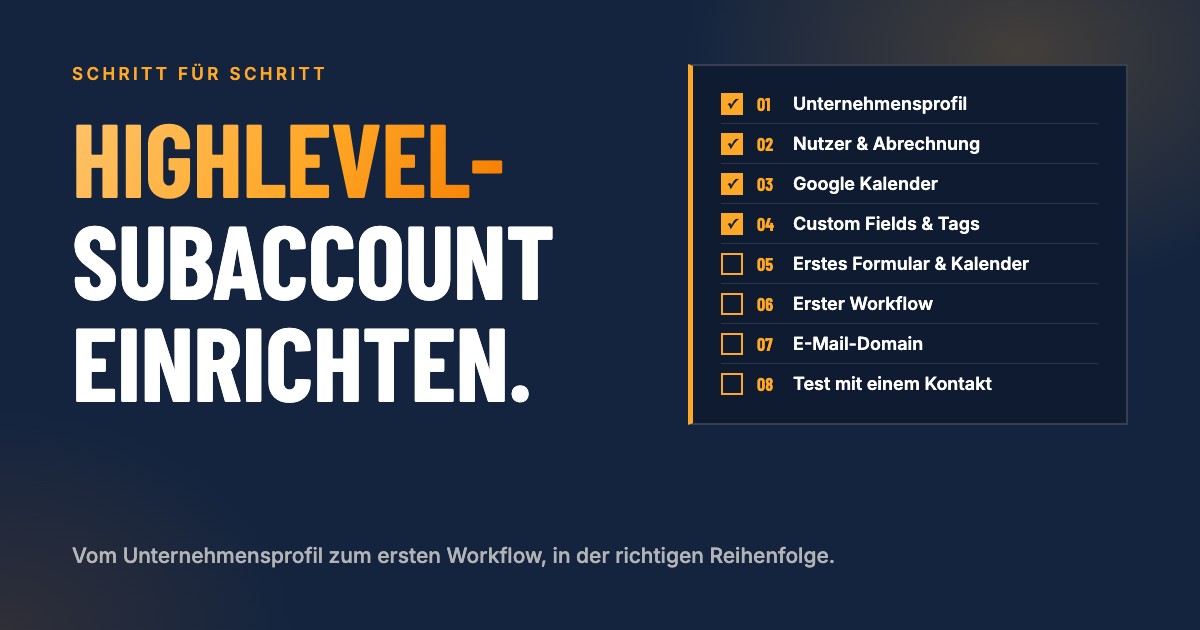
Diese Anleitung geht die Einrichtung in der Reihenfolge durch, die funktioniert: zuerst die Einstellungen, von denen alles andere abhängt, dann die Bausteine für die Lead-Erfassung, dann deine erste Automatisierung, dann die E-Mail-Einrichtung, die dich aus dem Spam-Ordner heraushält, und zum Schluss ein vollständiger Test mit einem echten Kontakt. Am Ende gibt es einen Überblick, was als Nächstes kommen kann.
Die Kurzfassung: Füll dein Unternehmensprofil aus und schalte die Compliance-Einstellungen ein, leg deine Nutzer an, versteh die Wallet, verbinde Google, plane ein paar Custom Fields und einen Opt-in-Tag, dann bau ein Formular, einen Kalender und einen Workflow, der beides verbindet. Richte deine E-Mail-Versanddomain ein, bevor du in größerem Umfang versendest, und teste den ganzen Weg mit dir selbst als erstem Kontakt.
Was ist ein HighLevel-Subaccount?
Ein HighLevel-Subaccount ist der eigene Arbeitsbereich eines Unternehmens in HighLevel. Er enthält die Kontakte, Konversationen, Kalender, Formulare, Workflows, Websites und Einstellungen dieses Unternehmens, komplett getrennt von jedem anderen Subaccount.
HighLevel ist für Agenturen gebaut, deshalb hat die Struktur zwei Ebenen. Oben sitzt das Agenturkonto und verwaltet Abrechnung, Vorlagen und viele Subaccounts. Jedes Unternehmen bekommt darunter seinen eigenen Subaccount. Wenn du ein CRM-Konto bei einer Agentur oder einem Berater gekauft hast, meldest du dich in einem Subaccount an, und den richtet diese Anleitung ein.
Alles Folgende passiert in deinem Subaccount. Das meiste liegt unter Settings (Einstellungen), unten im linken Menü.
Schritt 1: Füll dein Unternehmensprofil aus
Das Unternehmensprofil ist das Fundament. Seine Angaben erscheinen in deinen E-Mails, Rechnungen und Formularen, speisen die Custom Values, die du in Nachrichten nutzt, und werden später für Compliance-Registrierungen verwendet. Öffne Settings, Business Profile.
Allgemeine Informationen
- Unternehmenslogo. HighLevels Dokumentation empfiehlt ein Logo mit 350 mal 180 Pixeln, höchstens 2,5 MB und idealerweise ein PNG mit transparentem Hintergrund. Das Logo steht in Listen für dein Konto und kann in Rechnungen und E-Mails verwendet werden. Halte auch eine quadratische Version bereit, für Stellen mit einem kleinen Symbol, etwa ein Chat-Widget.
- Friendly Business Name. Der Name, den deine Kunden kennen. Er füllt den Custom Value
{{location.name}}überall dort, wo du den Kontonamen in Nachrichten verwendest. - Legal Business Name. Exakt so, wie er in deinen Registrierungsunterlagen steht. HighLevel nutzt ihn für künftige Compliance-Registrierungen, etwa die SMS-Registrierung in den USA (A2P 10DLC), deshalb macht eine Abkürzung hier später Probleme.
- Geschäftliche E-Mail, Telefonnummer und Website. Sie füllen die passenden Custom Values in Nachrichten und Workflows. Wenn du aus HighLevel telefonieren und SMS schreiben wirst, sollte die geschäftliche Telefonnummer deine HighLevel-Nummer sein.
- Währung. Leg sie fest, bevor du Produkte oder Rechnungen anlegst.
Adresse, Zeitzone und Sprache
- Geschäftsadresse. Nimm die Adresse aus deiner offiziellen Registrierung. Sie kann zur Verifizierung deines Unternehmens dienen.
- Zeitzone. Die ist wichtiger, als sie aussieht. Automatische Nachrichten und Kalenderverfügbarkeit entscheiden danach, wann etwas passiert. Eine falsche Zeitzone heißt Erinnerungen um 3 Uhr nachts.
- Sprache der Plattform und ausgehender Nachrichten. Die Sprache der Oberfläche und der Systemnachrichten, die deine Kontakte sehen.
Unternehmensinformationen und bevollmächtigte Person
Rechtsform, Branche, Registernummer und eine bevollmächtigte Person (Name, Titel, E-Mail, Telefon). Das kannst du auf später verschieben, wenn du dich noch nicht für SMS registrierst, aber füll es aus, bevor du es tust. Die bevollmächtigte Person sollte ein echter Mensch sein, der die Registrierung bestätigen kann.
Die General-Einstellungen: Verifizierung und Compliance
Weiter unten im Unternehmensprofil enthält der Bereich General kontoweite Schalter. Vier davon verdienen am ersten Tag eine Entscheidung:
- Verify Email Address when first email is sent to a new contact. HighLevel prüft die E-Mail-Adresse eines neuen Kontakts, bevor die erste E-Mail rausgeht, und sendet nicht an Adressen, die als ungültig markiert sind. Jede Prüfung kostet einen Bruchteil eines Cents aus deiner Wallet (HighLevel nennt 0,005 $). Schalte sie ein. An tote Adressen zu senden ist einer der schnellsten Wege, deine E-Mail-Reputation zu beschädigen.
- Make Email compliant by adding an Unsubscribe link in your email. Standardmäßig an. Lass sie an: Ein Abmeldelink ist in den meisten Ländern für Marketing-E-Mails gesetzlich vorgeschrieben und wird von Gmail und Yahoo für Massenversender verlangt.
- SMS Compliance Settings. Fügt SMS automatisch Abmeldehinweise hinzu. Standardmäßig an; lass es an und pass den Wortlaut bei Bedarf an.
- Bot Detection. Verhindert, dass Bots deine E-Mail-Statistiken aufblähen und Automatisierungen auslösen. Lohnt sich, vor allem sobald du E-Mail-Kampagnen verschickst.
Im selben Bereich liegen Einstellungen für doppelte Kontakte und doppelte Opportunities. Die Standardwerte passen für die meisten Unternehmen; komm darauf zurück, wenn du Dubletten siehst.
Eigene Link-Domain (optional)
Ebenfalls im Unternehmensprofil: eine Branded Domain für die Links, die HighLevel für Formulare, Umfragen und Kalender erzeugt. Nimm eine Subdomain wie links.yourbusiness.com, nie deine Hauptdomain, sonst zeigt deine Website nicht mehr auf deine Website.
Schritt 2: Richte dein eigenes Profil ein
Deine persönlichen Einstellungen liegen unter Settings, My Profile. Jeder Nutzer hat seine eigenen.
- Persönliche Informationen. Name, E-Mail (das ist dein Login), Telefon und Profilbild. Dein Name und dein Bild erscheinen in Konversationen und auf Buchungsseiten.
- E-Mail-Signatur. Einmal einrichten, und sie wird in den E-Mails verwendet, die du sendest, auch in E-Mails, die Workflows in deinem Namen senden, wenn du der zugewiesene Nutzer bist.
- Passwort und Zwei-Faktor-Authentifizierung. Schalte die Zwei-Faktor-Authentifizierung ein, idealerweise mit einer Authenticator-App. Ein CRM enthält die Daten aller Kunden; ein Passwort allein reicht nicht.
- Verfügbarkeit. Deine Standard-Arbeitszeiten, die von Kalendern genutzt werden, zu denen du gehörst.
- Kalenderverbindung. Auch hier kannst du deinen eigenen Google- oder Outlook-Kalender verbinden. Mehr dazu in Schritt 5.
Schritt 3: Versteh Abrechnung und Wallet
HighLevel-Kosten gibt es in zwei Arten: das feste Abo und die Nutzung. Dein Abo deckt die Plattform ab. Die Nutzung deckt ab, was du verbrauchst: E-Mail-Versand, Anrufe und SMS, KI, E-Mail-Verifizierung und ähnliche Dienste. Die Nutzung wird aus der Wallet bezahlt.
Du findest sie unter Settings, Billing (manchmal Company Billing genannt).
So funktioniert die Wallet
- Die Wallet ist ein Prepaid-Guthaben. Jede E-Mail, jede SMS, jede Gesprächsminute und jede KI-Aktion zieht einen kleinen Betrag ab.
- Auto Recharge (automatische Aufladung) füllt sie automatisch auf. Du legst einen Schwellenwert und einen Betrag fest, zum Beispiel “50 aufladen, wenn das Guthaben unter 10 fällt”.
- Erreicht das Guthaben null, pausieren nutzungsbasierte Dienste. E-Mails, SMS und Anrufe aus Workflows stoppen, bis die Wallet aufgeladen ist. Deshalb sollte die automatische Aufladung immer an sein.
- Hinterleg eine gültige Karte. Ohne sie funktioniert die automatische Aufladung nicht, und der Zugang kann eingeschränkt werden.
Wer die Gebühren festlegt, hängt davon ab, wem das Konto gehört
- Dein eigenes Agenturkonto. Wenn du ein eigenes HighLevel-Agenturkonto betreibst, berechnet HighLevel dir die Nutzung deines Subaccounts zu HighLevels Preisen.
- Ein Konto, das dir jemand anderes bereitstellt. Wenn dein Subaccount unter dem Agenturkonto von jemand anderem liegt, etwa einem Berater oder Dienstleister, legt der Inhaber dieses Agenturkontos die Gebühren für dein Abo und deine Nutzung fest.
Monatliche Zusatzleistungen wie WhatsApp werden meist über die hinterlegte Karte abgerechnet, nicht aus der Wallet.
Ein praktischer Tipp: Sobald du live bist, schau dir nach der ersten Woche den Transaktionsverlauf der Wallet an. Er zeigt genau, was was kostet, und macht die Zahlen leicht planbar.
Schritt 4: Leg deine Nutzer an
Jeder, der im CRM arbeitet, sollte einen eigenen Login haben. Geteilte Logins machen es unmöglich zu sehen, wer was getan hat, Konversationen zuzuweisen oder verschiedenen Leuten verschiedene Rechte zu geben.
Nutzer legst du unter Settings, My Staff (oder Team) an, mit Add Employee oder Add User, je nach Version. Für jeden Nutzer:
- Gib Name, E-Mail und Telefon ein.
- Wähl die Rolle: Admin kann Einstellungen ändern, User arbeitet im Konto, ohne die Einrichtung zu ändern. Gib Admin-Rechte nur denen, die sie brauchen.
- Leg die Berechtigungen fest: welche Module sie sehen (zum Beispiel Contacts, Conversations, Calendars, Opportunities, Payments) und detailliertere Rechte in manchen Modulen, etwa ob ein Nutzer nur die ihm zugewiesenen Kontakte sehen darf.
- Leg ihre Verfügbarkeit fest und verbinde ihren Kalender, wenn sie Buchungen annehmen.
Zwei Regeln, die später Ärger sparen: Jeder Verkäufer und jedes Teammitglied, das Gespräche führt, bekommt einen eigenen Nutzer, damit Buchungen und Konversationen richtig zugewiesen werden können; und wenn jemand geht, deaktivier seinen Nutzer am selben Tag.
Schritt 5: Verbinde deinen Kalender und Google
Verbinde deinen eigenen Kalender, bevor du deinen ersten Buchungskalender anlegst, damit HighLevel weiß, wann du beschäftigt bist. HighLevel funktioniert mit Google Kalender und Microsoft Outlook. Nimm das, womit dein Unternehmen schon arbeitet; ein Wechsel ist nicht nötig.
Google Kalender oder Outlook: was gilt für dich?
| Google Kalender | Microsoft Outlook | |
|---|---|---|
| Nimm es, wenn | Dein Unternehmen Google Workspace oder ein Gmail-Konto nutzt | Dein Unternehmen Microsoft 365, Outlook.com, Hotmail oder Live nutzt |
| Unterstützt | Google Workspace und private Google-Konten | Kalender von Office 365 / Microsoft 365, Outlook.com, live.com und Hotmail |
| Nicht unterstützt | Lokale Exchange-Server und Kalender, die nur in der Outlook-Desktop-App liegen, ohne Synchronisierung in die Cloud | |
| Konten pro Nutzer | Ein oder mehrere Google-Kalender aus dem verbundenen Konto | Ein Outlook-Konto pro Nutzer in einem Subaccount |
| Vorher prüfen | Deine Termine erscheinen auf calendar.google.com | Deine Termine erscheinen in Outlook im Web (outlook.office.com/calendar) |
Zwei Regeln gelten für beide:
- Die Verbindung gilt pro Nutzer. Jede Person, die Buchungen annimmt, verbindet ihren eigenen Kalender, unter ihrem eigenen Login. Es ist keine Verbindung für das ganze Konto.
- Schreib in einen davon, nicht in beide. HighLevel schreibt neue Buchungen in einen Kalender pro Nutzer. Wenn du Google und Outlook nebeneinander nutzt, wähl einen als Kalender, in den Buchungen geschrieben werden, und nutz den anderen nur zur Konfliktprüfung.
Verbinden
Geh zu Calendars, Calendar Settings, Connections (oder Settings, My Profile, Kalenderverbindung), klick auf Add New und wähl Google oder Outlook. Melde dich an und erlaub HighLevel (es kann als LeadConnector erscheinen) den Zugriff auf deinen Kalender.
In einem Firmenkonto von Microsoft 365 muss eventuell deine IT-Administration die Verbindung freigeben, bevor sie funktioniert. Wenn die Anmeldung mit einer Freigabe-Meldung stoppt, ist das der Grund.
Leg fest, welche Kalender deine Zeit blockieren und wohin Buchungen gehen
Nach dem Verbinden legst du zwei Dinge fest. Die Bezeichnungen unterscheiden sich leicht zwischen Google und Outlook, aber die Idee ist dieselbe:
- Conflict Calendars (Outlook: Check for Conflicts). Die Kalender, die HighLevel liest, um deine Verfügbarkeit zu blockieren. Wähl jeden Kalender mit echten Terminen, damit dich niemand bucht, während du beim Zahnarzt bist. Nur Termine, die als beschäftigt markiert sind, blockieren Zeit; Termine als frei oder mit Vorbehalt nicht.
- Linked Calendar (Outlook: Primary Calendar). Der Kalender, in den neue HighLevel-Buchungen geschrieben werden, damit sie auf deinem Handy und in deiner gewohnten Kalender-App erscheinen.
Test es: Leg in deinem Google- oder Outlook-Kalender einen privaten Termin als beschäftigt an und prüf, ob die Zeit in deinem Buchungskalender in HighLevel verschwindet. Dann buch in HighLevel einen Test-Termin und prüf, ob er in deinem Google- oder Outlook-Kalender erscheint.
Google-Integrationen
Unter Settings, Integrations verbindest du dein Google-Konto für die Google-Dienste, mit denen HighLevel arbeitet: Google Business Profile (Bewertungen und Nachrichten), Google Ads (Berichte und Conversions) und andere. Ein Google-Login kann mehrere davon freigeben. Du brauchst sie auch, wenn dein Kalender auf Outlook läuft, weil es um deinen Google-Eintrag und deine Anzeigen geht, nicht um deinen Kalender. Verbinde die, die du jetzt nutzt; den Rest kannst du später ergänzen. Google Business Profile wird am Ende dieser Anleitung kurz behandelt.
Schritt 6: Plane deine Custom Fields und Ordner
HighLevel-Kontakte haben Standardfelder: Name, E-Mail, Telefon, Adresse, Firma, Geburtsdatum und ein paar mehr. Alles, was speziell für dein Unternehmen ist, kommt in Custom Fields. Plane sie, bevor du Formulare baust, denn Formulare, Workflows und Filter hängen alle davon ab.
So entscheidest du, welche Felder du brauchst
Stell für jede Information eine Frage: Werden wir danach filtern, automatisieren oder personalisieren? Wenn ja, verdient sie ein Feld. Wenn sie nur eine Notiz für ein Gespräch ist, gehört sie in eine Notiz, nicht in ein Feld.
Beispiele für verschiedene Unternehmen:
| Unternehmen | Nützliche Custom Fields |
|---|---|
| Handwerk und Hausservice | Gewünschte Leistung, Art der Immobilie, Wunschtermin, wie hast du von uns erfahren |
| Beratung oder B2B | Unternehmensgröße, Rolle, Budgetrahmen, größte Herausforderung |
| Gesundheit oder Wellness | Gewünschtes Programm, bevorzugter Standort, Datum des ersten Besuchs |
| Jedes Unternehmen mit Anzeigen | UTM Source, UTM Medium, UTM Campaign (siehe unseren Leitfaden zu UTM-Parametern in HighLevel) |
Erst Ordner anlegen, dann Felder
Geh zu Settings, Custom Fields. Öffne den Tab Folders und leg ein paar Ordner an, die dazu passen, wie du über einen Kontakt denkst, zum Beispiel:
- Lead-Details: was sie wollen und wann
- Qualifizierung: Budget, Größe, Passung
- Lead source: UTM-Felder und wie sie dich gefunden haben
Dann leg die Felder in diesen Ordnern an. Wähl den richtigen Feldtyp: ein- oder mehrzeiliger Text, Dropdown (Einfach- oder Mehrfachauswahl), Radio-Buttons, Checkbox, Datum, Zahl, Telefon, E-Mail und mehr. Nutz Dropdowns überall dort, wo die Antworten vorhersehbar sind. “Küche”, “Küchenumbau” und “Küche renovieren” in einem Textfeld sind in jedem Filter drei verschiedene Werte; eine Dropdown-Option ist einer.
Jedes Feld bekommt einen Schlüssel, etwa {{contact.service_needed}}, mit dem du seinen Wert in E-Mails, SMS und Workflows einfügst.
Halt es kurz. Zehn gut gewählte Felder schlagen vierzig halb genutzte. Ergänzen kannst du immer.
Schritt 7: Richte Tags ein, auch Opt-in-Tags
Tags sind einfache Etiketten an einem Kontakt. Sie sind in HighLevel das Schnellste zum Filtern, Segmentieren und Automatisieren, deshalb zahlt sich ein kleines, einheitliches Tag-System jeden Tag aus.
Der Unterschied zwischen Tags und Feldern
- Felder enthalten eine Information mit einem Wert: Die gewünschte Leistung ist “Küchenumbau”.
- Tags markieren einen Status oder eine Gruppe: Der Kontakt ist “Kunde”, hat am “Webinar 2026-10” teilgenommen oder hat “eingewilligt”.
Opt-in-Tags: das Minimum für jeden Lead-Eingang
Jeder Weg, über den ein Kontakt in dein Konto kommt (ein Formular, eine Kalenderbuchung, ein Chat, ein Import), sollte einen Opt-in-Tag setzen, der festhält, dass er zugestimmt hat, von dir zu hören, und wo. Das gibt dir einen verlässlichen Filter für Marketing-E-Mails und einen Nachweis der Einwilligung.
Ein einfaches Namensschema:
optin: website form
optin: booking
optin: newsletter
optin: chat
Nutz ein klares Präfix, Kleinschreibung und jedes Mal dieselbe Schreibweise. Tags unterscheiden in der Praxis Groß- und Kleinschreibung: Optin: Newsletter und optin: newsletter sind zwei Tags.
Leg deine Tags vorab unter Settings, Tags an, damit alle aus derselben Liste wählen, statt neue Schreibweisen zu erfinden. Ein Startset für die meisten Unternehmen:
- Opt-in:
optin: website form,optin: booking,optin: newsletter - Lebenszyklus:
lead,customer,past customer - Interesse: ein Tag pro wichtiger Leistung oder wichtigem Produkt
Ein Tag sagt, dass jemand eingewilligt hat, aber er ist nicht die Einwilligung selbst. Vor allem für SMS muss die Einwilligung im Formular mit einer richtigen Einwilligungs-Checkbox eingeholt werden, wie im nächsten Schritt beschrieben.
Schritt 8: Bau dein erstes Formular und bette es auf deiner Website ein
Die meisten Leads kommen über ein Formular: ein Kontaktformular, eine Angebotsanfrage oder eine Anmeldung. Bau jetzt eins und verbinde es in Schritt 10 mit einem Workflow.
Das Formular bauen
Geh zu Sites, Forms, Builder und leg ein neues Formular an. Starte mit einem leeren Formular oder einer Vorlage, dann:
- Füg die Felder hinzu, die du brauchst, und nicht mehr. Name, E-Mail und Telefon sind Standard. Ergänz ein oder zwei deiner Custom Fields, etwa “gewünschte Leistung”. Jedes zusätzliche Feld kostet Anfragen.
- Markier Pflichtfelder. Meist E-Mail oder Telefon oder beides.
- Füg die Einwilligung hinzu. Wenn du SMS schicken wirst, füg eine Einwilligungs-Checkbox hinzu, die nicht vorausgewählt und kein Pflichtfeld ist, mit einem Text, der dein Unternehmen nennt, sagt, welche Nachrichten wie oft kommen, und “Message and data rates may apply” sowie “Reply STOP to opt out” enthält (die in den USA geforderten Formulierungen). Nutz getrennte Checkboxen für Marketing und für Nachrichten ohne Marketing, etwa Terminerinnerungen. Setz Links zu deiner Datenschutzerklärung und deinen AGB sichtbar ins Formular, da der Checkbox-Text selbst keine Links enthalten kann.
- Gestalte es passend zu deiner Website: Farben, Schrift, Button-Text. Ein Button mit “Kostenloses Angebot anfordern” konvertiert besser als “Absenden”.
- Leg fest, was nach dem Absenden passiert, in den Optionen des Formulars: eine Danke-Nachricht zeigen oder den Besucher auf eine Danke-Seite schicken.
- Speichern.
Auf deiner Website einbetten
Klick im Formular-Builder auf Integrate Form. Du kannst wählen, wie es erscheint:
- Inline: Teil der Seite, wie jeder andere Inhalt. Am besten für Kontakt- und Angebotsseiten.
- Popup: öffnet sich über der Seite, zum Beispiel nach einer Verzögerung oder per Klick auf einen Button.
- Polite Slide-in: gleitet von der Seite herein und lässt sich minimieren.
Kopier den Einbettungscode und füg ihn auf deiner Website dort ein, wo das Formular erscheinen soll:
- WordPress: ein Custom-HTML-Block.
- Webflow, Squarespace, Wix und die meisten Baukästen: ein Embed- oder Custom-Code-Block.
- HighLevel-Websites und -Funnels: kein Code nötig; füg das Element Form hinzu und wähl dein Formular.
Dann öffne die Seite, prüf sie auf deinem Handy und schick einen Test ab (den vollständigen Test machst du in Schritt 12).
Schritt 9: Bau deinen ersten Kalender und bette ihn ein
Ein Buchungskalender lässt Leute Zeit mit dir buchen, ohne Hin und Her.
Wähl den Kalendertyp
Geh zu Calendars, Calendar Settings, Create Calendar. Die wichtigsten Typen:
| Kalendertyp | Nimm ihn, wenn |
|---|---|
| Personal Booking | Eine Person die Termine übernimmt. Die richtige Wahl für die meisten inhabergeführten Unternehmen. |
| Round Robin | Mehrere Teammitglieder sich die Buchungen teilen, nach Verfügbarkeit oder reihum. |
| Class Booking | Eine Leitung, viele Teilnehmer in derselben Sitzung, etwa ein Kurs oder Workshop. |
| Collective Booking | Mehrere Teammitglieder alle am selben Termin teilnehmen müssen. |
| Service Calendar | Kunden bestimmte Leistungen buchen, etwa in einem Salon oder einer Praxis. |
Einrichten
- Name und Beschreibung. Sag, worum es im Gespräch geht: “Kostenloses 30-minütiges Angebotsgespräch”.
- Dauer und Puffer. Die Termindauer plus ein Puffer davor oder danach, damit Termine nicht ineinanderlaufen.
- Verfügbarkeit. Deine buchbaren Zeiten. Nutz deine Nutzer-Verfügbarkeit oder leg eigene Zeiten für diesen Kalender fest.
- Buchungsregeln. Mindestvorlauf (zum Beispiel keine Buchungen unter 12 Stunden im Voraus), wie weit im Voraus gebucht werden kann, und ein Tageslimit, wenn du eins brauchst.
- Ort des Termins. Telefon, persönlich mit Adresse, Google Meet oder Zoom. HighLevel fügt die Details der Bestätigung hinzu.
- Formular und Bestätigung. Wähl, welche Angaben das Buchungsformular abfragt, schalte die Einwilligungs-Checkbox des Kalenders ein, wenn du SMS-Erinnerungen schicken wirst, und wähl, was nach der Buchung passiert: eine Danke-Nachricht oder eine Weiterleitung.
- Benachrichtigungen. HighLevel verschickt Bestätigungen und Erinnerungen aus dem Kalender; für mehr Kontrolle kannst du sie später auch aus einem Workflow schicken.
Einbetten
Öffne das Menü des Kalenders (drei Punkte), wähl Share, dann den Tab Embed Code, und kopier den Code. Füg ihn in einen Custom-Code-Block auf deiner Website ein, genau wie beim Formular. Auf einer HighLevel-Landingpage nimmst du stattdessen das Element Calendar; kein Code nötig.
Buch selbst einen Test-Termin und prüf, ob er in deinem verknüpften Google- oder Outlook-Kalender erscheint.
Schritt 10: Bau deinen ersten Workflow: Formular, Opt-in-Tag und Bestätigungs-E-Mail
Jetzt verbindest du die Teile. Ein Workflow ist eine Folge von Schritten, die HighLevel automatisch ausführt, wenn etwas passiert. Dein erster macht drei Dinge, wenn jemand dein Formular absendet: Er markiert den Kontakt mit einem Opt-in-Tag, bestätigt die Anfrage per E-Mail und gibt dir Bescheid.
Geh zu Automation, Workflows, Create Workflow, starte von vorn und gib ihm einen klaren Namen, zum Beispiel “Website-Formular: Tag und Bestätigung”.
- Trigger: Form Submitted. Klick auf Add New Trigger, wähl Form Submitted und füg den Filter Form is mit deinem Formular hinzu. Ohne den Filter löst der Workflow bei jedem Formular im Konto aus.
- Aktion: Add Contact Tag. Füg
optin: website formhinzu, plus einen Taglead, wenn du Lebenszyklus-Tags nutzt. - Aktion: Send Email an den Kontakt. Die Bestätigung: bedank dich, sag, was als Nächstes passiert und wann, und unterschreib mit deinem Namen. Nutz Custom Values wie
{{contact.first_name}}, um sie zu personalisieren. (Die E-Mail selbst zu schreiben ist ein eigenes Thema; halt sie kurz und menschlich.) - Aktion: Internal Notification (oder Send Email an dich selbst). Schick dir die Daten des Kontakts und seine Antworten, damit du schnell reagieren kannst.
- Publish. Workflows werden als Entwurf gespeichert, bis du sie auf Publish stellst. Ein Workflow im Entwurf tut nichts.
Zwei Einstellungen im Tab Settings des Workflows solltest du prüfen: Allow re-entry (ob derselbe Kontakt den Workflow erneut durchlaufen kann, wenn er das Formular zweimal absendet; bei einem Kontaktformular meist ja) und den Absender-Namen und die -E-Mail für die E-Mails dieses Workflows.
Mach dasselbe für deinen Kalender mit dem Trigger Appointment Status oder Customer Booked Appointment und dem Tag optin: booking.
Schritt 11: Richte deine E-Mail-Versanddomain ein
Ohne eigene Versanddomain verschickt HighLevel deine E-Mails von einer geteilten Domain. Für eine Handvoll E-Mails während des Aufbaus ist das in Ordnung, aber nicht für echtes Volumen. Deine E-Mails sollten von deiner eigenen Marke kommen und deine eigene Versandreputation aufbauen.
Nimm eine Subdomain
Richte eine Subdomain nur für die E-Mails aus HighLevel ein, etwa mail.yourbusiness.com oder send.yourbusiness.com. Deine Hauptdomain funktioniert weiter für Google Workspace oder Microsoft 365, und die beiden kommen sich nicht in die Quere.
Einrichten
- Geh zu Settings, Email Services, Dedicated Domain and IP und klick auf Add Domain.
- Gib die Subdomain ein, zum Beispiel
mail.yourbusiness.com. - HighLevel zeigt die DNS-Einträge, die du hinzufügen musst: typischerweise TXT-Einträge für SPF, einen CNAME- oder TXT-Eintrag für DKIM, MX-Einträge für Antworten und Bounces und einen CNAME für das Klick-Tracking.
- Füg diese Einträge bei deinem Domain-Anbieter hinzu (IONOS, Strato, Cloudflare, GoDaddy, Namecheap und so weiter), genau wie angezeigt.
- Zurück in HighLevel, klick auf Verify. DNS-Änderungen können zwischen ein paar Minuten und ein paar Stunden dauern.
Füg DMARC hinzu
Stell sicher, dass deine Domain einen DMARC-Eintrag hat. Gmail und Yahoo verlangen SPF, DKIM und DMARC von allen, die in großen Mengen versenden. Starte mit einer Überwachungs-Richtlinie wie v=DMARC1; p=none; rua=mailto:you@yourbusiness.com und verschärf sie später, sobald alles besteht; HighLevels eigene Anleitung empfiehlt, auf p=reject hinzuarbeiten.
Ein häufiger Fehler: Eine Domain kann nur einen SPF-Eintrag haben. Wenn deine Hauptdomain schon einen für Google Workspace oder Microsoft 365 hat und du den von HighLevel auf derselben Domain hinzufügst, führ sie zu einem einzigen Eintrag zusammen. Eine Subdomain für HighLevel vermeidet das Problem komplett.
Leg deinen Standard-Absender fest
Wähl den Absendernamen und die Absender-E-Mail, die deine E-Mails nutzen, etwa “Anna von Deinem Unternehmen” und anna@mail.yourbusiness.com, und stell sicher, dass Antworten in einem Postfach landen, das jemand liest.
Wärm die Domain schrittweise auf, bevor du große Kampagnen verschickst; siehe den Überblick am Ende.
Schritt 12: Leg deinen ersten Kontakt an und teste alles
Bevor du echten Traffic irgendwohin schickst, teste den ganzen Weg selbst.
Einen Kontakt von Hand anlegen
Geh zu Contacts, klick auf Add Contact und leg einen Kontakt an: dich selbst, mit einer echten E-Mail-Adresse und Telefonnummer, die du prüfen kannst. Füg einen Tag und einen Wert in einem Custom Field hinzu. So bestätigst du, dass deine Felder und Tags in einem Kontaktdatensatz richtig aussehen. Kontakte, die so angelegt werden, gelten als im CRM erstellt und zeigen deshalb keine Web-Quelle.
Das Formular testen
- Öffne deine Website in einem privaten Browserfenster, damit nichts von früheren Besuchen gespeichert ist.
- Schick dein Formular mit einer anderen eigenen E-Mail-Adresse ab, idealerweise mit angehängtem
+test, etwadu+test1@gmail.com. - Prüf in dieser Reihenfolge:
- Der Kontakt erscheint unter Contacts mit den richtigen ausgefüllten Feldern.
- Der Opt-in-Tag ist am Kontakt.
- Die Bestätigungs-E-Mail ist angekommen, im Posteingang statt im Spam, und sieht auf deinem Handy richtig aus.
- Deine interne Benachrichtigung ist angekommen.
- Das Ausführungsprotokoll des Workflows zeigt jeden Schritt als abgeschlossen.
- Buch einen Test-Termin in deinem Kalender und prüf die Bestätigung, den Tag und den Termin in deinem Google- oder Outlook-Kalender.
Wenn etwas fehlt, zeigt das Ausführungsprotokoll des Workflows fast immer, warum: das falsche Formular im Trigger-Filter, ein Entwurf statt eines veröffentlichten Workflows oder ein E-Mail-Schritt ohne Absender.
Lösch deine Test-Kontakte danach oder markier sie mit test und schließ diesen Tag aus Berichten aus.
Was könntest du als Nächstes tun?
Die Schritte oben geben dir ein funktionierendes Fundament: Leads kommen rein, werden markiert, bekommen eine Antwort und landen in deinem CRM. Was als Nächstes kommt, hängt ganz von deinem Unternehmen ab und davon, was du am dringendsten brauchst.
Unten stehen ein paar häufige nächste Schritte, als Ideen, nicht als To-do-Liste. HighLevel kann viel mehr als das, und du wirst wahrscheinlich nie alles brauchen. Nimm das, was gerade den größten Unterschied machen würde, richte es ordentlich ein und nimm dir das Nächste vor, wenn du bereit bist.
Produkte und Zahlungen
Verbinde Stripe (oder einen anderen Zahlungsanbieter) unter Payments, leg Produkte an und nimm Zahlungen über Rechnungen, Zahlungslinks, Bestellformulare und Online-Shops an. Nützlich für Anzahlungen, bezahlte Beratungen und wiederkehrende Leistungen.
Landingpages und Websites
Bau Landingpages, Funnels und komplette Websites unter Sites, verbunden mit deiner Domain. Formulare und Kalender lassen sich ohne Einbettungscode direkt einfügen, und jeder Besuch wird im CRM erfasst.
Weitere Workflows
Terminerinnerungen, Follow-ups für Leads, die nicht buchen, Bewertungsanfragen nach einem Auftrag, Reaktivierung ruhiger Kontakte, interne Aufgabenverteilung. Eine Handvoll gut gebauter Workflows bringt meist mehr als Dutzende halb fertige.
Opportunities und Pipelines
Verfolg Deals durch Phasen, vom neuen Lead über das Angebot bis zum Abschluss, unter Opportunities. Workflows können Opportunities automatisch anlegen und verschieben, und Dashboards zeigen den Wert deiner Pipeline und deine Abschlussquoten.
Google Business Profile und Bewertungsmanagement
Verbinde dein Google Business Profile, um auf Bewertungen und Google-Nachrichten aus HighLevel zu antworten, und schick nach jedem Auftrag automatisch Bewertungsanfragen. Mehr Bewertungen sind einer der verlässlichsten Wege, mehr lokale Aufträge zu gewinnen.
E-Mail-Warm-up und Authentifizierung
Eine neue Versanddomain muss eine Reputation aufbauen. HighLevel begrenzt den täglichen Versand während des Warm-ups (seine Anleitung nennt Stufen wie bis zu 1.000 E-Mails pro Tag, dann 2.500) und empfiehlt, anfangs nur an aktive, eingewilligte Kontakte zu senden. Überwach deine Domain mit Google Postmaster Tools und sorg dafür, dass SPF, DKIM und DMARC bestehen.
Chat-Widgets und WhatsApp
Füg deiner Website ein Chat-Widget hinzu, damit Besucher dir schreiben können, mit Antworten im selben Conversations-Posteingang wie E-Mail und SMS. Verbinde WhatsApp für Kunden, die das bevorzugen.
Tracking und UTM-Parameter
Finde heraus, welche Anzeigen, Posts und E-Mails Leads und Umsatz bringen, indem du deine Links markierst und bei jedem Kontakt die Quelle erfasst. Unser vollständiger Leitfaden behandelt das ausführlich: UTM-Parameter in HighLevel.
KI-Agenten
HighLevels KI-Tools können häufige Fragen in Chat und SMS beantworten (Conversation AI), Anrufe annehmen und tätigen (Voice AI), fortgeschrittenere Agenten bauen (Agent Studio) und beim Schreiben von E-Mails, Seiten und Workflows helfen. Manche werden nach Nutzung abgerechnet und manche sind in KI-Plänen enthalten, prüf also die Preise in deinem Konto, bevor du sie einschaltest.
Und vieles mehr
Umfragen, Mitgliederbereiche und Kurse, Communities, Social-Media-Planung, Rechnungen und Angebote, Berichts-Dashboards, Affiliate-Programme und mehr. Du brauchst nichts davon, bis es ein echtes Problem für dein Unternehmen löst. Wenn es so weit ist, ist es meist schon da und wartet darauf, eingerichtet zu werden.
Deine Checkliste für die Einrichtung
- Unternehmensprofil: Logo, Namen, E-Mail, Telefon, Website, Adresse, Zeitzone
- E-Mail-Verifizierung, Abmeldelink, SMS-Compliance und Bot Detection eingeschaltet
- Dein Profil: Signatur, Zwei-Faktor-Authentifizierung, Verfügbarkeit
- Abrechnung: Karte hinterlegt, Wallet aufgeladen, automatische Aufladung an
- Nutzer mit den richtigen Rollen und Berechtigungen angelegt
- Google- oder Outlook-Kalender verbunden, mit Conflict und Linked Calendar festgelegt
- Custom Fields in Ordnern angelegt
- Tags angelegt, auch Opt-in-Tags
- Erstes Formular mit Einwilligung gebaut und auf deiner Website eingebettet
- Erster Kalender gebaut und eingebettet
- Erster Workflow veröffentlicht: Formular, Opt-in-Tag, Bestätigungs-E-Mail, Benachrichtigung
- E-Mail-Versanddomain verifiziert, DMARC eingerichtet, Standard-Absender festgelegt
- Vollständiger Test mit einem echten Kontakt gemacht
Quellen
- HighLevel: Business profile settings und General settings, toggles and compliance
- HighLevel: Business profile
- HighLevel: Agency company settings (Empfehlung zur Logogröße)
- HighLevel: Wallets explained
- HighLevel: Managing user roles and permissions
- HighLevel: Authenticator app support for two-factor authentication
- HighLevel: Integrating Google with HighLevel calendars, Syncing HighLevel calendars with Outlook und Linked and conflict calendars
- HighLevel: Creating and managing custom fields
- HighLevel: Embedding options for forms
- HighLevel: Setting up a booking calendar und Embedding calendars using HTML code
- HighLevel: Consent checkbox for compliance und A2P 10DLC campaign approval best practices
- HighLevel: Setting up domain types, including the email sending domain
- HighLevel: Email sending guide: best practices and warm-up
- HighLevel: Creating a new contact
- HighLevel: AI tools in HighLevel
FAQ
Häufige Fragen
Was ist ein HighLevel-Subaccount?
Ein Subaccount ist der eigene Bereich eines Unternehmens in HighLevel. Er enthält die Kontakte, Konversationen, Kalender, Formulare, Workflows, Websites und Einstellungen dieses Unternehmens, getrennt von jedem anderen Subaccount. Wenn du ein CRM-Konto bei einer Agentur oder einem Berater gekauft hast, meldest du dich in einem Subaccount an.
In welcher Reihenfolge richte ich einen neuen HighLevel-Subaccount ein?
Zuerst das Unternehmensprofil, dann dein eigenes Profil und die Nutzer, dann Abrechnung und Wallet, dann Integrationen wie Google Kalender. Danach planst du Custom Fields und Tags, baust dein erstes Formular und deinen ersten Kalender, verbindest sie mit einem ersten Workflow, richtest deine E-Mail-Versanddomain ein und testest zum Schluss alles mit einem echten Kontakt.
Wie groß sollte mein Logo in HighLevel sein?
HighLevels Dokumentation empfiehlt ein Logo mit 350 mal 180 Pixeln und höchstens 2,5 MB, idealerweise ein PNG mit transparentem Hintergrund. Halte auch eine quadratische Version des Logos bereit, für Stellen, die ein kleines rundes oder quadratisches Symbol zeigen.
Was ist die HighLevel-Wallet?
Die Wallet ist ein Prepaid-Guthaben, das nutzungsbasierte Dienste wie E-Mail-Versand, Anrufe, SMS und KI bezahlt. Jede Nutzung zieht einen kleinen Betrag ab. Mit eingeschalteter automatischer Aufladung füllt sich die Wallet von deiner Karte auf, sobald das Guthaben unter einen von dir gewählten Schwellenwert fällt. Erreicht sie null, pausieren diese Dienste, bis sie wieder aufgeladen ist.
Soll ich die E-Mail-Verifizierung für neue Kontakte einschalten?
Für die meisten Unternehmen ja. Die Einstellung prüft die E-Mail-Adresse eines neuen Kontakts vor der ersten E-Mail und überspringt ungültige Adressen, was deine Versandreputation schützt. Jede Prüfung kostet einen Bruchteil eines Cents aus der Wallet.
Brauche ich in HighLevel eine eigene E-Mail-Versanddomain?
Wenn du mehr als gelegentlich E-Mails verschickst, ja. Eine eigene Versanddomain, eingerichtet auf einer Subdomain wie mail.yourbusiness.com mit SPF-, DKIM- und DMARC-Einträgen, lässt deine E-Mails von deiner eigenen Marke kommen und baut deine eigene Versandreputation auf, statt eine zu teilen.
Was ist ein Opt-in-Tag und warum brauche ich einen?
Ein Opt-in-Tag hält fest, dass ein Kontakt zugestimmt hat, von dir zu hören, und wo er das getan hat, zum Beispiel optin: website form. Wenn du ihn im ersten Workflow nach jedem Lead-Eingang automatisch setzt, hast du einen verlässlichen Filter für Marketinglisten und einen Nachweis der Einwilligung.
Funktioniert HighLevel mit Outlook-Kalendern oder nur mit Google?
Mit beiden. Jeder Nutzer kann Google Kalender oder einen Microsoft-Outlook-Kalender verbinden (Microsoft 365, Outlook.com, Hotmail oder Live). Lokale Exchange-Server werden nicht unterstützt. HighLevel schreibt Buchungen in einen Kalender pro Nutzer. Wenn du beide nutzt, wähl also einen für neue Buchungen und nutze den anderen nur, um Konflikte zu blockieren.
Kann ich HighLevel-Formulare und -Kalender in meine WordPress- oder andere Website einbetten?
Ja. Jedes Formular hat einen Einbettungscode unter Integrate Form, und jeder Kalender einen unter Share, Embed Code. Füg den Code in einen HTML- oder Custom-Code-Block auf deiner Website ein. Auf einer HighLevel-Landingpage fügst du das Formular- oder Kalender-Element direkt ohne Code hinzu.

Geschrieben von
Konstantin von BrockeGründer von Ímpetu Consulting. Konstantin kümmert sich um Marketing, Websites und CRM-Systeme für inhabergeführte Unternehmen und baut das Tracking, das zeigt, was sich davon auszahlt.