HighLevel / CRM / Configuración
Cómo configurar tu subcuenta de HighLevel tú mismo: guía paso a paso
Configura una nueva subcuenta de HighLevel en el orden correcto: perfil del negocio, usuarios, facturación y wallet, integraciones de Google, campos personalizados, etiquetas, tu primer formulario, calendario y workflow, y el dominio de correo que te mantiene fuera de spam.
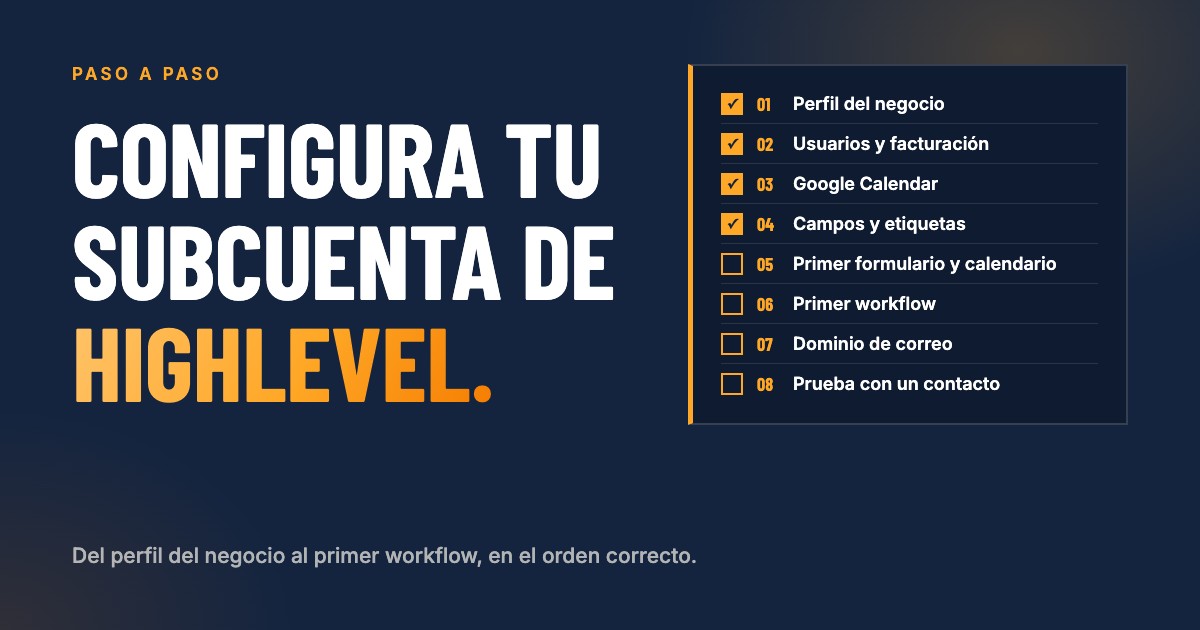
Una nueva subcuenta de HighLevel puede hacer casi de todo: CRM, correo electrónico, mensajes de texto, calendarios, formularios, sitios web, pagos, reseñas e IA. Justo por eso la primera hora resulta confusa. Todo está disponible, nada está configurado, y el orden en que haces las cosas decide si tus primeros prospectos llegan limpios o terminan siendo un desorden que tendrás que arreglar después.
Esta guía recorre la configuración en el orden que funciona: primero los ajustes de los que depende todo lo demás, luego las piezas para captar prospectos, después tu primera automatización, luego la configuración de correo que te mantiene fuera de la carpeta de spam y, al final, una prueba completa con un contacto real. Al cierre encontrarás un panorama de lo que puedes agregar después.
La versión corta: llena el perfil de tu negocio y activa las opciones de cumplimiento, agrega a tus usuarios, entiende el wallet, conecta Google, planea algunos campos personalizados y una etiqueta de opt-in, y luego crea un formulario, un calendario y un workflow que los conecte. Configura tu dominio de envío de correo antes de enviar cualquier cosa en volumen, y prueba todo el recorrido contigo mismo como primer contacto.
¿Qué es una subcuenta de HighLevel?
Una subcuenta de HighLevel es el espacio de trabajo propio de un negocio dentro de HighLevel. Contiene los contactos, conversaciones, calendarios, formularios, workflows, sitios web y configuración de ese negocio, completamente separados de cualquier otra subcuenta.
HighLevel está hecho para agencias, así que la estructura tiene dos niveles. La cuenta de agencia está arriba y administra la facturación, las plantillas y muchas subcuentas. Cada negocio recibe su propia subcuenta debajo. Si compraste una cuenta de CRM a una agencia o a un consultor, a lo que entras es a una subcuenta, y eso es lo que esta guía configura.
Todo lo que sigue sucede dentro de tu subcuenta. La mayor parte está en Settings (configuración), al final del menú de la izquierda.
Paso 1: Llena el perfil de tu negocio
El perfil del negocio es la base. Sus datos aparecen en tus correos, facturas y formularios, alimentan los valores personalizados que usas en tus mensajes y se usan más adelante para los registros de cumplimiento. Abre Settings, Business Profile (perfil del negocio).
Información general
- Logotipo del negocio. La documentación de HighLevel recomienda un logotipo de 350 por 180 píxeles, un tamaño máximo de archivo de 2.5 MB e idealmente un PNG con fondo transparente. El logotipo representa tu cuenta en las listas y se puede usar en facturas y correos. Ten también una versión cuadrada de tu logotipo para los lugares que muestran un ícono pequeño, como un widget de chat.
- Nombre comercial. El nombre que conocen tus clientes. Llena el valor personalizado
{{location.name}}en todos los lugares donde uses el nombre de la cuenta en tus mensajes. - Razón social. Exactamente como aparece en tus documentos de registro. HighLevel la usa para futuros registros de cumplimiento, como el registro de mensajes de texto en Estados Unidos (A2P 10DLC), así que una abreviatura aquí causa problemas después.
- Correo electrónico, teléfono y sitio web del negocio. Llenan los valores personalizados correspondientes en mensajes y workflows. Si vas a llamar y enviar mensajes de texto desde HighLevel, el teléfono del negocio debe ser tu número de teléfono de HighLevel.
- Moneda. Configúrala antes de crear productos o facturas.
Dirección, zona horaria e idioma
- Dirección física del negocio. Usa la dirección de tu registro oficial. Puede usarse para verificar tu negocio.
- Zona horaria. Esta importa más de lo que parece. Los mensajes automáticos y la disponibilidad de los calendarios la usan para decidir cuándo pasan las cosas. Una zona horaria equivocada significa recordatorios a las 3 de la mañana.
- Idioma de la plataforma y de los mensajes salientes. El idioma de la interfaz y de los mensajes del sistema que ven tus contactos.
Información del negocio y representante autorizado
Tipo de entidad legal, industria, número de registro y un representante autorizado (nombre, cargo, correo electrónico, teléfono). Puedes dejarlos para después si todavía no vas a registrarte para enviar mensajes de texto, pero llénalos antes de hacerlo. El representante debe ser una persona real que pueda confirmar el registro.
La configuración General: verificación y cumplimiento
Más abajo en el perfil del negocio, la sección General contiene interruptores que aplican a toda la cuenta. Hay cuatro sobre los que conviene decidir desde el primer día:
- Verify Email Address when first email is sent to a new contact (verificar la dirección de correo cuando se envía el primer correo a un contacto nuevo). HighLevel revisa la dirección de correo de un contacto nuevo antes de que salga el primer correo, y no envía a direcciones marcadas como no válidas. Cada verificación cuesta una fracción de centavo de tu wallet (HighLevel indica $0.005). Actívala. Enviar a direcciones inexistentes es una de las formas más rápidas de dañar tu reputación de correo.
- Make Email compliant by adding an Unsubscribe link in your email (agregar un enlace para darse de baja en tus correos). Activada de forma predeterminada. Déjala así: el enlace para darse de baja es obligatorio por ley para el correo de marketing en la mayoría de los países, y Gmail y Yahoo lo exigen a quienes envían correos masivos.
- SMS Compliance Settings (cumplimiento para SMS). Agrega automáticamente a los mensajes de texto las instrucciones para darse de baja. Activada de forma predeterminada; déjala así y ajusta el texto si hace falta.
- Bot Detection (detección de bots). Evita que los bots inflen tus estadísticas de correo y activen automatizaciones. Vale la pena activarla, sobre todo cuando empieces a enviar campañas de correo.
La misma sección tiene opciones para contactos duplicados y oportunidades duplicadas. Los valores predeterminados son razonables para la mayoría de los negocios; regresa a ellos si ves duplicados.
Dominio con tu marca (opcional)
También en el perfil del negocio: un branded domain (dominio con tu marca) para los enlaces que HighLevel genera para formularios, encuestas y calendarios. Usa un subdominio, como links.yourbusiness.com, nunca tu dominio principal, o tu sitio web dejará de apuntar a tu sitio web.
Paso 2: Configura tu propio perfil
Tu configuración personal está en Settings, My Profile (mi perfil). Cada usuario tiene el suyo.
- Información personal. Nombre, correo electrónico (es tu usuario para iniciar sesión), teléfono y foto de perfil. Tu nombre y tu foto aparecen en las conversaciones y en las páginas para agendar citas.
- Firma de correo electrónico. Configúrala una vez y se usará en los correos que envíes, incluidos los que los workflows envían en tu nombre cuando eres el usuario asignado.
- Contraseña y autenticación de dos factores. Activa la autenticación de dos factores, idealmente con una app de autenticación. Un CRM guarda los datos de todos tus clientes; una contraseña sola no es suficiente.
- Disponibilidad. Tu horario de trabajo predeterminado, que usan los calendarios de los que formas parte.
- Conexión de calendario. Aquí también puedes conectar tu propio calendario de Google o de Outlook. Más sobre eso en el Paso 5.
Paso 3: Entiende la facturación y el wallet
Los costos de HighLevel son de dos tipos: la suscripción fija y el uso. Tu suscripción cubre la plataforma. El uso cubre lo que consumes: envío de correos, llamadas y mensajes de texto, IA, verificación de correo electrónico y servicios similares. El uso se paga desde el wallet (monedero prepagado).
Lo encuentras en Settings, Billing (a veces aparece como Company Billing).
Cómo funciona el wallet
- El wallet es un saldo prepagado. Cada correo, mensaje de texto, minuto de llamada o acción de IA descuenta una pequeña cantidad.
- La recarga automática (auto recharge) lo recarga automáticamente. Defines un límite y un monto, por ejemplo “agregar 50 cuando el saldo baje de 10”.
- Si el saldo llega a cero, los servicios que se cobran por uso se pausan. Los correos, mensajes de texto y llamadas de los workflows se detienen hasta que se recargue el wallet. Por eso la recarga automática siempre debe estar activada.
- Agrega una tarjeta válida. Sin ella, la recarga automática no puede funcionar y el acceso puede restringirse.
Quién define las tarifas depende de quién es la cuenta
- Tu propia cuenta de agencia. Si tienes tu propia cuenta de agencia en HighLevel, HighLevel te cobra directamente el uso de tu subcuenta a los precios de HighLevel.
- Una cuenta que te proporciona alguien más. Si tu subcuenta está bajo la cuenta de agencia de otra persona, como un consultor o un proveedor de servicios, el dueño de esa cuenta de agencia define las tarifas de tu suscripción y de tu uso.
Los complementos mensuales como WhatsApp normalmente se cobran a la tarjeta registrada en lugar de descontarse del wallet.
Un consejo práctico: una vez que estés operando, revisa el historial de transacciones del wallet después de tu primera semana. Muestra exactamente cuánto cuesta cada cosa, lo que facilita planear los números.
Paso 4: Agrega a tus usuarios
Todas las personas que trabajan en el CRM deben tener su propio acceso. Los accesos compartidos hacen imposible ver quién hizo qué, asignar conversaciones o dar a distintas personas distintos niveles de acceso.
Los usuarios se agregan en Settings, My Staff (o Team), con Add Employee o Add User, según tu versión. Para cada usuario:
- Ingresa su nombre, correo electrónico y teléfono.
- Elige el rol: Admin puede cambiar la configuración, User trabaja en la cuenta sin cambiar su configuración. Da permisos de administrador solo a quienes los necesitan.
- Define los permisos: qué módulos ve (por ejemplo Contacts, Conversations, Calendars, Opportunities, Payments) y derechos más detallados dentro de algunos módulos, como si un usuario solo puede ver los contactos que tiene asignados.
- Configura su disponibilidad y conecta su calendario, si recibe citas.
Dos reglas que evitan problemas después: cada vendedor o integrante del equipo que atiende llamadas tiene su propio usuario, para que las citas y conversaciones se puedan asignar correctamente; y cuando alguien se va, desactiva su usuario ese mismo día.
Paso 5: Conecta tu calendario y Google
Conecta tu propio calendario antes de crear tu primer calendario de citas, para que HighLevel sepa cuándo estás ocupado. HighLevel funciona tanto con Google Calendar como con Microsoft Outlook. Usa el que tu negocio ya utiliza; no hace falta cambiar.
Google Calendar u Outlook: ¿cuál aplica para ti?
| Google Calendar | Microsoft Outlook | |
|---|---|---|
| Úsalo si | Tu negocio usa Google Workspace o una cuenta de Gmail | Tu negocio usa Microsoft 365, Outlook.com, Hotmail o Live |
| Compatible con | Google Workspace y cuentas personales de Google | Calendarios de Office 365 / Microsoft 365, Outlook.com, live.com y Hotmail |
| No compatible con | Servidores de Exchange locales (on-premise) y calendarios que solo existen en la app de escritorio de Outlook sin sincronizarse con la nube | |
| Cuentas por usuario | Uno o más calendarios de Google de la cuenta conectada | Una cuenta de Outlook por usuario en una subcuenta |
| Revisa primero | Tus eventos aparecen en calendar.google.com | Tus eventos aparecen en Outlook en la web (outlook.office.com/calendar) |
Dos reglas aplican para ambos:
- La conexión es por usuario. Cada persona que recibe citas conecta su propio calendario, con su propio acceso. No es una sola conexión para toda la cuenta.
- Registra las citas en uno, no en ambos. HighLevel registra las citas nuevas en un solo calendario por usuario. Si usas Google y Outlook al mismo tiempo, elige uno como el calendario donde se registran las citas, y usa el otro solo para revisar conflictos.
Conéctalo
Ve a Calendars, Calendar Settings, Connections (o Settings, My Profile, conexión de calendario), haz clic en Add New y elige Google u Outlook. Inicia sesión y permite que HighLevel (puede aparecer como LeadConnector) acceda a tu calendario.
En una cuenta empresarial de Microsoft 365, es posible que tu administrador de TI tenga que aprobar la conexión antes de que funcione. Si el inicio de sesión se detiene con un mensaje de aprobación, esa es la razón.
Decide qué calendarios bloquean tu tiempo y a dónde van las citas
Después de conectar, configura dos cosas. Los nombres cambian un poco entre Google y Outlook, pero la idea es la misma:
- Conflict calendars (calendarios de conflicto; en Outlook: Check for Conflicts). Los calendarios que HighLevel lee para bloquear tu disponibilidad. Elige todos los calendarios que contienen citas reales, para que nadie pueda agendarte mientras estás en el dentista. Solo los eventos marcados como busy (ocupado) bloquean tiempo; los eventos marcados como libres o provisionales no.
- Linked calendar (calendario vinculado; en Outlook: Primary Calendar). El calendario donde se registran las citas nuevas de HighLevel, para que aparezcan en tu celular y en tu app de calendario de siempre.
Pruébalo: crea un evento privado marcado como ocupado en tu calendario de Google o de Outlook y verifica que ese horario desaparezca de tu calendario de citas en HighLevel. Después agenda una cita de prueba en HighLevel y verifica que aparezca en tu calendario de Google o de Outlook.
Integraciones de Google
En Settings, Integrations conectas tu cuenta de Google para los servicios de Google con los que trabaja HighLevel: Google Business Profile (reseñas y mensajes), Google Ads (reportes y conversiones) y otros. Un solo inicio de sesión de Google puede autorizar varios de ellos. Los necesitas aunque tu calendario funcione con Outlook, porque tienen que ver con tu ficha de Google y tus anuncios, no con tu calendario. Conecta los que usas ahora; puedes agregar el resto después. Google Business Profile se trata brevemente al final de esta guía.
Paso 6: Planea tus campos personalizados y carpetas
Los contactos de HighLevel incluyen campos estándar: nombre, correo electrónico, teléfono, dirección, empresa, fecha de nacimiento y algunos más. Todo lo específico de tu negocio va en campos personalizados (custom fields). Planéalos antes de crear formularios, porque los formularios, los workflows y los filtros dependen de ellos.
Cómo decidir qué campos necesitas
Hazte una pregunta por cada dato: ¿vamos a filtrar, automatizar o personalizar con esto? Si la respuesta es sí, merece un campo. Si solo es un apunte para una conversación, va en una nota, no en un campo.
Ejemplos para distintos negocios:
| Negocio | Campos personalizados útiles |
|---|---|
| Servicios para el hogar | Servicio que necesita, tipo de inmueble, fecha preferida, cómo se enteró de nosotros |
| Consultoría o B2B | Tamaño de la empresa, puesto, rango de presupuesto, principal reto |
| Salud o bienestar | Programa de interés, ubicación preferida, fecha de la primera visita |
| Cualquier negocio con anuncios | UTM source, UTM medium, UTM campaign (consulta nuestra guía sobre parámetros UTM en HighLevel) |
Crea primero las carpetas y luego los campos
Ve a Settings, Custom Fields. Abre la pestaña Folders (carpetas) y crea algunas carpetas que reflejen cómo piensas en un contacto, por ejemplo:
- Datos del prospecto: qué quiere y cuándo
- Calificación: presupuesto, tamaño, afinidad
- Origen del prospecto: campos UTM y cómo te encontró
Luego crea los campos dentro de esas carpetas. Elige el tipo de campo correcto: texto de una línea o de varias líneas, lista desplegable (opción única o múltiple), botones de opción, casilla de verificación, fecha, número, teléfono, correo electrónico y más. Usa listas desplegables siempre que las respuestas sean predecibles. “Cocina”, “remodelación de cocina” y “Remodel cocina” en un campo de texto son tres valores distintos en cualquier filtro; una opción de lista desplegable es solo uno.
Cada campo recibe una clave, como {{contact.service_needed}}, que usas para insertar su valor en correos, mensajes de texto y workflows.
Mantenlo breve. Diez campos bien elegidos valen más que cuarenta usados a medias. Siempre puedes agregar más.
Paso 7: Configura las etiquetas, incluidas las de opt-in
Las etiquetas (tags) son marcas sencillas en un contacto. Son lo más rápido para filtrar, segmentar y automatizar en HighLevel, así que un sistema de etiquetas pequeño y consistente te da resultados todos los días.
La diferencia entre etiquetas y campos
- Los campos guardan información con un valor: el servicio que necesita es “remodelación de cocina”.
- Las etiquetas marcan un estado o un grupo: el contacto es “cliente”, asistió al “webinar 2026-10” o “dio su opt-in”.
Etiquetas de opt-in: lo mínimo para cada entrada de prospectos
Cada vía por la que un contacto puede entrar a tu cuenta (un formulario, una cita agendada, un chat, una importación) debe agregar una etiqueta de opt-in que registre que aceptó recibir comunicaciones tuyas y dónde lo hizo. Esto te da un filtro confiable para tus correos de marketing y un registro del consentimiento.
Un patrón de nombres sencillo:
optin: website form
optin: booking
optin: newsletter
optin: chat
Usa un prefijo claro, en minúsculas, y escríbelo igual siempre. En la práctica, las etiquetas distinguen entre mayúsculas y minúsculas: Optin: Newsletter y optin: newsletter son dos etiquetas distintas.
Crea tus etiquetas desde el inicio en Settings, Tags, para que todos elijan de la misma lista en lugar de inventar nuevas formas de escribirlas. Un conjunto inicial para la mayoría de los negocios:
- Opt-in:
optin: website form,optin: booking,optin: newsletter - Ciclo de vida:
lead,customer,past customer - Interés: una etiqueta por cada servicio o producto principal
Una etiqueta indica que alguien dio su opt-in, pero no es el consentimiento en sí. Para los mensajes de texto en particular, el consentimiento se tiene que obtener en el formulario con una casilla de consentimiento adecuada, que se explica en el siguiente paso.
Paso 8: Crea tu primer formulario e insértalo en tu sitio web
La mayoría de los prospectos entran por un formulario: un formulario de contacto, una solicitud de cotización o un registro. Crea uno ahora y conéctalo a un workflow en el Paso 10.
Crea el formulario
Ve a Sites, Forms, Builder y crea un formulario nuevo. Empieza desde un formulario en blanco o una plantilla, y luego:
- Agrega los campos que necesitas, y ninguno más. Nombre, correo electrónico y teléfono son estándar. Agrega uno o dos de tus campos personalizados, como “servicio que necesita”. Cada campo extra te cuesta envíos.
- Marca los campos obligatorios. Normalmente el correo electrónico, el teléfono o ambos.
- Agrega el consentimiento. Si vas a enviar mensajes de texto, agrega una casilla de consentimiento que no esté marcada de antemano y que no sea obligatoria, con un texto que mencione el nombre de tu negocio, diga qué mensajes recibirá la persona y con qué frecuencia, e incluya “Pueden aplicar cargos por mensajes y datos” (“Message and data rates may apply”) y “Responde STOP para darte de baja” (“Reply STOP to opt out”). Usa casillas separadas para los mensajes de marketing y para los que no son de marketing, como los recordatorios de citas. Coloca enlaces visibles a tu aviso de privacidad y a tus términos en el formulario, ya que el texto de la casilla no puede contener enlaces.
- Dale estilo para que combine con tu sitio web: colores, tipografía, texto del botón. Un botón que dice “Quiero mi cotización gratis” convierte mejor que uno que dice “Enviar”.
- Define qué pasa después del envío en las opciones del formulario: mostrar un mensaje de agradecimiento o llevar al visitante a una página de agradecimiento.
- Guarda.
Insértalo en tu sitio web
Haz clic en Integrate Form en el editor del formulario. Puedes elegir cómo se muestra:
- Inline (integrado): forma parte de la página, como cualquier otro contenido. Ideal para páginas de contacto y de cotización.
- Popup (ventana emergente): se abre sobre la página, por ejemplo después de unos segundos o al hacer clic en un botón.
- Polite slide-in (deslizable discreto): se desliza desde un costado y se puede minimizar.
Copia el código para insertar y pégalo en tu sitio web donde debe aparecer el formulario:
- WordPress: un bloque de HTML personalizado.
- Webflow, Squarespace, Wix y la mayoría de los constructores: un bloque de inserción o de código personalizado.
- Sitios web y funnels de HighLevel: no necesitas código; agrega el elemento Form y elige tu formulario.
Después abre la página, revísala en tu celular y envía una prueba (harás una prueba completa en el Paso 12).
Paso 9: Crea tu primer calendario e insértalo
Un calendario de citas permite que las personas agenden tiempo contigo sin tanto ir y venir.
Elige el tipo de calendario
Ve a Calendars, Calendar Settings, Create Calendar. Los tipos principales:
| Tipo de calendario | Úsalo cuando |
|---|---|
| Personal booking (citas personales) | Una sola persona atiende las citas. La opción correcta para la mayoría de los negocios dirigidos por su dueño. |
| Round robin (rotativo) | Varios integrantes del equipo comparten las citas, asignadas según disponibilidad o por turnos. |
| Class booking (clases) | Un anfitrión, muchos asistentes en la misma sesión, como una clase o un taller. |
| Collective booking (colectivo) | Varios integrantes del equipo deben asistir a la misma reunión. |
| Service calendar (servicios) | Los clientes agendan servicios específicos, como en un salón de belleza o una clínica. |
Configúralo
- Nombre y descripción. Di para qué es la llamada: “Llamada de cotización gratuita de 30 minutos”.
- Duración y margen. La duración de la reunión, más un margen antes o después para que las reuniones no se encimen.
- Disponibilidad. Tus horarios disponibles para citas. Usa tu disponibilidad de usuario o define horarios específicos para este calendario.
- Reglas para agendar. Anticipación mínima (por ejemplo, no aceptar citas con menos de 12 horas de anticipación), con cuánto tiempo de anticipación se puede agendar y un límite diario si lo necesitas.
- Lugar de la reunión. Teléfono, en persona con la dirección, Google Meet o Zoom. HighLevel agrega los detalles a la confirmación.
- Formulario y confirmación. Elige qué datos pide el formulario de la cita, activa la casilla de consentimiento del calendario si vas a enviar recordatorios por mensaje de texto, y elige qué pasa después de agendar: un mensaje de agradecimiento o una redirección.
- Notificaciones. HighLevel envía confirmaciones y recordatorios desde el calendario; más adelante también puedes enviarlos desde un workflow para tener más control.
Insértalo
Abre el menú del calendario (los tres puntos), elige Share, luego la pestaña Embed Code, y copia el código. Pégalo en un bloque de código personalizado en tu sitio web, igual que el formulario. En una landing page de HighLevel, usa mejor el elemento Calendar; no necesitas código.
Agenda tú mismo una cita de prueba y verifica que aparezca en tu calendario vinculado de Google o de Outlook.
Paso 10: Crea tu primer workflow: formulario, etiqueta de opt-in y correo de confirmación
Ahora conecta las piezas. Un workflow es un conjunto de pasos que HighLevel ejecuta automáticamente cuando algo sucede. El primero hace tres cosas cuando alguien envía tu formulario: le pone una etiqueta de opt-in, confirma su solicitud por correo electrónico y te avisa a ti.
Ve a Automation, Workflows, Create Workflow, empieza desde cero y ponle un nombre claro, por ejemplo “Formulario web: etiquetar y confirmar”.
- Trigger (disparador): Form Submitted. Haz clic en Add New Trigger, elige Form Submitted, luego agrega el filtro Form is y selecciona tu formulario. Sin el filtro, el workflow se activa con cualquier formulario de la cuenta.
- Acción: Add Contact Tag. Agrega
optin: website form, y además una etiquetaleadsi usas etiquetas de ciclo de vida. - Acción: Send Email al contacto. La confirmación: agradécele, dile qué sigue y cuándo, y firma con tu nombre. Usa valores personalizados como
{{contact.first_name}}para personalizarlo. (Redactar el correo en sí es otro tema; mantenlo breve y humano.) - Acción: Internal Notification (o Send Email a ti mismo). Envíate los datos del contacto y sus respuestas, para que puedas responder rápido.
- Publish. Los workflows se guardan como borradores hasta que los cambias a Publish. Un workflow en borrador no hace nada.
Dos opciones que conviene revisar en la pestaña Settings del workflow: Allow re-entry (si el mismo contacto puede volver a pasar por el workflow si envía el formulario dos veces; normalmente sí para un formulario de contacto) y el nombre y correo del remitente para los correos de este workflow.
Haz lo mismo para tu calendario con el disparador Appointment Status o Customer Booked Appointment y la etiqueta optin: booking.
Paso 11: Configura tu dominio de envío de correo
Sin tu propio dominio de envío, HighLevel envía tus correos desde un dominio compartido. Eso está bien para unos cuantos correos mientras configuras todo, pero no para un volumen real. Tus correos deben salir con tu propia marca y construir tu propia reputación de envío.
Usa un subdominio
Configura un subdominio solo para el correo de HighLevel, como mail.yourbusiness.com o send.yourbusiness.com. Tu dominio principal sigue funcionando para Google Workspace o Microsoft 365, y los dos no interfieren entre sí.
Configúralo
- Ve a Settings, Email Services, Dedicated Domain and IP y haz clic en Add Domain.
- Ingresa el subdominio, por ejemplo
mail.yourbusiness.com. - HighLevel te muestra los registros DNS que debes agregar: normalmente registros TXT para SPF, un registro CNAME o TXT para DKIM, registros MX para respuestas y rebotes, y un CNAME para el seguimiento de clics.
- Agrega esos registros en tu proveedor de dominio (GoDaddy, Cloudflare, Namecheap, Google Domains, etcétera), exactamente como se muestran.
- De regreso en HighLevel, haz clic en Verify. Los cambios de DNS pueden tardar desde unos minutos hasta algunas horas.
Agrega DMARC
Asegúrate de que tu dominio tenga un registro DMARC. Gmail y Yahoo exigen SPF, DKIM y DMARC a quien envíe correos masivos. Empieza con una política de monitoreo como v=DMARC1; p=none; rua=mailto:you@yourbusiness.com y endurécela después, cuando todo pase las verificaciones; la propia guía de HighLevel recomienda avanzar hacia p=reject.
Un error común: un dominio solo puede tener un registro SPF. Si tu dominio principal ya tiene uno para Google Workspace o Microsoft 365 y agregas el de HighLevel al mismo dominio, combínalos en un solo registro. Usar un subdominio para HighLevel evita el problema por completo.
Define tu remitente predeterminado
Elige el nombre del remitente (from name) y el correo del remitente (from email) que usan tus correos, como “Ana de Tu Negocio” y anna@mail.yourbusiness.com, y asegúrate de que las respuestas lleguen a una bandeja de entrada que alguien revise.
Calienta el dominio poco a poco antes de enviar campañas grandes; consulta el panorama al final.
Paso 12: Crea tu primer contacto y prueba todo
Antes de dirigir tráfico real a cualquier cosa, prueba tú mismo el recorrido completo.
Crea un contacto a mano
Ve a Contacts, haz clic en Add Contact e ingresa un contacto: tú mismo, con una dirección de correo electrónico y un número de teléfono reales que puedas revisar. Agrega una etiqueta y un valor en un campo personalizado. Así confirmas que tus campos y etiquetas se ven bien en la ficha de un contacto. Los contactos que se agregan de esta forma quedan marcados como creados en el CRM, así que no muestran un origen web.
Prueba el formulario
- Abre tu sitio web en una ventana privada del navegador, para que no se recuerde nada de visitas anteriores.
- Envía tu formulario con otra dirección de correo tuya, idealmente una con
+testagregado, comoyou+test1@gmail.com. - Revisa, en este orden:
- El contacto aparece en Contacts con los campos correctos llenos.
- La etiqueta de opt-in está en el contacto.
- El correo de confirmación llegó a la bandeja de entrada y no a spam, y se ve bien en tu celular.
- Tu notificación interna llegó.
- El registro de ejecución (execution log) del workflow muestra que todos los pasos se completaron.
- Agenda una cita de prueba en tu calendario y revisa la confirmación, la etiqueta y el evento en tu calendario de Google o de Outlook.
Si falta algo, el registro de ejecución del workflow casi siempre muestra por qué: el formulario equivocado en el filtro del disparador, un borrador en lugar de un workflow publicado, o un paso de correo sin remitente.
Después borra tus contactos de prueba, o ponles la etiqueta test y excluye esa etiqueta de los reportes.
¿Qué podrías hacer después?
Los pasos anteriores te dan una base que funciona: los prospectos llegan, reciben su etiqueta, reciben una respuesta y quedan en tu CRM. Lo que sigue depende por completo de tu negocio y de lo que más necesites.
A continuación hay algunos siguientes pasos comunes, como ideas y no como una lista de pendientes. HighLevel puede hacer mucho más que esto, y probablemente nunca vas a necesitar todo. Elige lo que haría la mayor diferencia ahora mismo, configúralo bien y agrega lo siguiente cuando estés listo.
Productos y pagos
Conecta Stripe (u otro proveedor de pagos) en Payments, crea productos y cobra mediante facturas, enlaces de pago, formularios de pedido y tiendas en línea. Útil para anticipos, consultas pagadas y servicios recurrentes.
Landing pages y sitios web
Crea landing pages, funnels y sitios web completos en Sites, conectados a tu dominio. Los formularios y calendarios se agregan directamente sin códigos para insertar, y cada visita queda registrada en el CRM.
Más workflows
Recordatorios de citas, seguimiento a prospectos que no agendan, solicitudes de reseñas después de un trabajo, reactivación de contactos inactivos, asignación de tareas internas. Unos cuantos workflows bien hechos normalmente logran más que docenas a medio terminar.
Oportunidades y pipelines
Da seguimiento a tus ventas por etapas, desde prospecto nuevo hasta cotizado y ganado, en Opportunities. Los workflows pueden crear y mover oportunidades automáticamente, y los tableros muestran el valor de tu pipeline y tus tasas de conversión.
Google Business Profile y gestión de reseñas
Conecta tu Google Business Profile para responder reseñas y mensajes de Google desde HighLevel, y envía solicitudes de reseña automáticamente después de cada trabajo. Tener más reseñas es una de las formas más confiables de ganar más clientes locales.
Calentamiento y autenticación del correo
Un dominio de envío nuevo necesita construir su reputación. HighLevel limita el envío diario durante el calentamiento (su guía menciona etapas como hasta 1,000 correos al día, luego 2,500) y recomienda enviar al principio solo a contactos activos que hayan dado su opt-in. Monitorea tu dominio con Google Postmaster Tools y mantén SPF, DKIM y DMARC pasando las verificaciones.
Widgets de chat y WhatsApp
Agrega un widget de chat a tu sitio web para que los visitantes puedan escribirte, con las respuestas llegando a la misma bandeja de Conversations que el correo y los mensajes de texto. Conecta WhatsApp para los clientes que lo prefieren.
Seguimiento y parámetros UTM
Descubre qué anuncios, publicaciones y correos te traen prospectos e ingresos etiquetando tus enlaces y capturando el origen en cada contacto. Nuestra guía completa lo explica a fondo: parámetros UTM en HighLevel.
Agentes de IA
Las herramientas de IA de HighLevel pueden responder preguntas frecuentes por chat y mensaje de texto (Conversation AI), recibir y hacer llamadas telefónicas (Voice AI), crear agentes más avanzados (Agent Studio) y ayudarte a redactar correos, páginas y workflows. Algunas se cobran por uso y otras vienen incluidas en planes de IA, así que revisa los precios en tu cuenta antes de activarlas.
Y mucho más
Encuestas, membresías y cursos, comunidades, planeación de redes sociales, facturas y cotizaciones, tableros de reportes, programas de afiliados y más. No necesitas nada de esto hasta que resuelva un problema real de tu negocio. Cuando eso pase, normalmente ya está ahí, esperando a que lo configures.
Tu lista de verificación de configuración
- Perfil del negocio: logotipo, nombres, correo electrónico, teléfono, sitio web, dirección, zona horaria
- Verificación de correo, enlace para darse de baja, cumplimiento de SMS y detección de bots activados
- Tu perfil: firma, autenticación de dos factores, disponibilidad
- Facturación: tarjeta agregada, wallet con saldo, recarga automática activada
- Usuarios agregados con los roles y permisos correctos
- Calendario de Google o de Outlook conectado, con calendarios de conflicto y vinculado configurados
- Campos personalizados creados en carpetas
- Etiquetas creadas, incluidas las de opt-in
- Primer formulario creado con consentimiento e insertado en tu sitio web
- Primer calendario creado e insertado
- Primer workflow publicado: formulario, etiqueta de opt-in, correo de confirmación, notificación
- Dominio de envío de correo verificado, DMARC configurado, remitente predeterminado definido
- Prueba completa hecha con un contacto real
Fuentes
- HighLevel: Business profile settings y General settings, toggles and compliance
- HighLevel: Business profile
- HighLevel: Agency company settings (recomendación de tamaño del logotipo)
- HighLevel: Wallets explained
- HighLevel: Managing user roles and permissions
- HighLevel: Authenticator app support for two-factor authentication
- HighLevel: Integrating Google with HighLevel calendars, Syncing HighLevel calendars with Outlook y Linked and conflict calendars
- HighLevel: Creating and managing custom fields
- HighLevel: Embedding options for forms
- HighLevel: Setting up a booking calendar y Embedding calendars using HTML code
- HighLevel: Consent checkbox for compliance y A2P 10DLC campaign approval best practices
- HighLevel: Setting up domain types, including the email sending domain
- HighLevel: Email sending guide: best practices and warm-up
- HighLevel: Creating a new contact
- HighLevel: AI tools in HighLevel
Preguntas
Preguntas frecuentes
¿Qué es una subcuenta de HighLevel?
Una subcuenta es el espacio propio de un negocio dentro de HighLevel. Contiene los contactos, conversaciones, calendarios, formularios, workflows, sitios web y configuración de ese negocio, separados de cualquier otra subcuenta. Si compraste una cuenta de CRM a una agencia o consultor, a lo que entras es a una subcuenta.
¿En qué orden debo configurar una nueva subcuenta de HighLevel?
Primero el perfil del negocio, después tu propio perfil y los usuarios, luego la facturación y el wallet, y después integraciones como Google Calendar. A continuación, planea los campos personalizados y las etiquetas, crea tu primer formulario y calendario, conéctalos con un primer workflow, configura tu dominio de envío de correo y termina probando todo con un contacto real.
¿De qué tamaño debe ser mi logotipo en HighLevel?
La documentación de HighLevel recomienda un logotipo de 350 por 180 píxeles con un tamaño máximo de archivo de 2.5 MB, idealmente un PNG con fondo transparente. Ten también una versión cuadrada del logotipo para los lugares que muestran un ícono pequeño redondo o cuadrado.
¿Qué es el wallet de HighLevel?
El wallet es un saldo prepagado que cubre los servicios que se cobran por uso, como el envío de correos, las llamadas telefónicas, los mensajes de texto y la IA. Cada uso descuenta una pequeña cantidad. Con la recarga automática activada, el wallet se recarga solo desde tu tarjeta cuando el saldo baja de un límite que tú eliges. Si llega a cero, esos servicios se pausan hasta que se recargue.
¿Debo activar la verificación de correo electrónico para los contactos nuevos?
Para la mayoría de los negocios, sí. Esta opción revisa la dirección de correo electrónico de un contacto nuevo antes de enviar el primer correo y omite las direcciones no válidas, lo que protege tu reputación de envío. Cada verificación cuesta una fracción de centavo del wallet.
¿Necesito mi propio dominio de envío de correo en HighLevel?
Si envías más que algún correo ocasional, sí. Un dominio de envío dedicado, configurado en un subdominio como mail.tunegocio.com con sus registros SPF, DKIM y DMARC, hace que tus correos salgan con tu propia marca y construye tu propia reputación de envío en lugar de compartir una.
¿Qué es una etiqueta de opt-in y por qué la necesito?
Una etiqueta de opt-in registra que un contacto aceptó recibir comunicaciones tuyas y dónde lo hizo, por ejemplo optin: website form. Agregarla automáticamente en el primer workflow después de cada entrada de un prospecto te da una forma confiable de filtrar tus listas de marketing y un registro del consentimiento.
¿HighLevel funciona con calendarios de Outlook o solo con Google?
Con ambos. Cada usuario puede conectar Google Calendar o un calendario de Microsoft Outlook (Microsoft 365, Outlook.com, Hotmail o Live). Los servidores de Exchange locales (on-premise) no son compatibles. HighLevel registra las citas en un solo calendario por usuario, así que si usas ambos, elige uno para las citas nuevas y usa el otro solo para bloquear conflictos.
¿Puedo insertar formularios y calendarios de HighLevel en mi sitio de WordPress u otro sitio web?
Sí. Cada formulario tiene un código para insertar en Integrate Form, y cada calendario tiene uno en Share, Embed Code. Pega el código en un bloque de HTML o de código personalizado en tu sitio web. En una landing page de HighLevel puedes agregar el elemento de formulario o de calendario directamente, sin código.

Escrito por
Konstantin von BrockeFundador de Ímpetu Consulting. Konstantin dirige el marketing, los sitios web y los sistemas CRM de negocios dirigidos por sus dueños, y construye el seguimiento que muestra qué parte de todo eso da resultados.